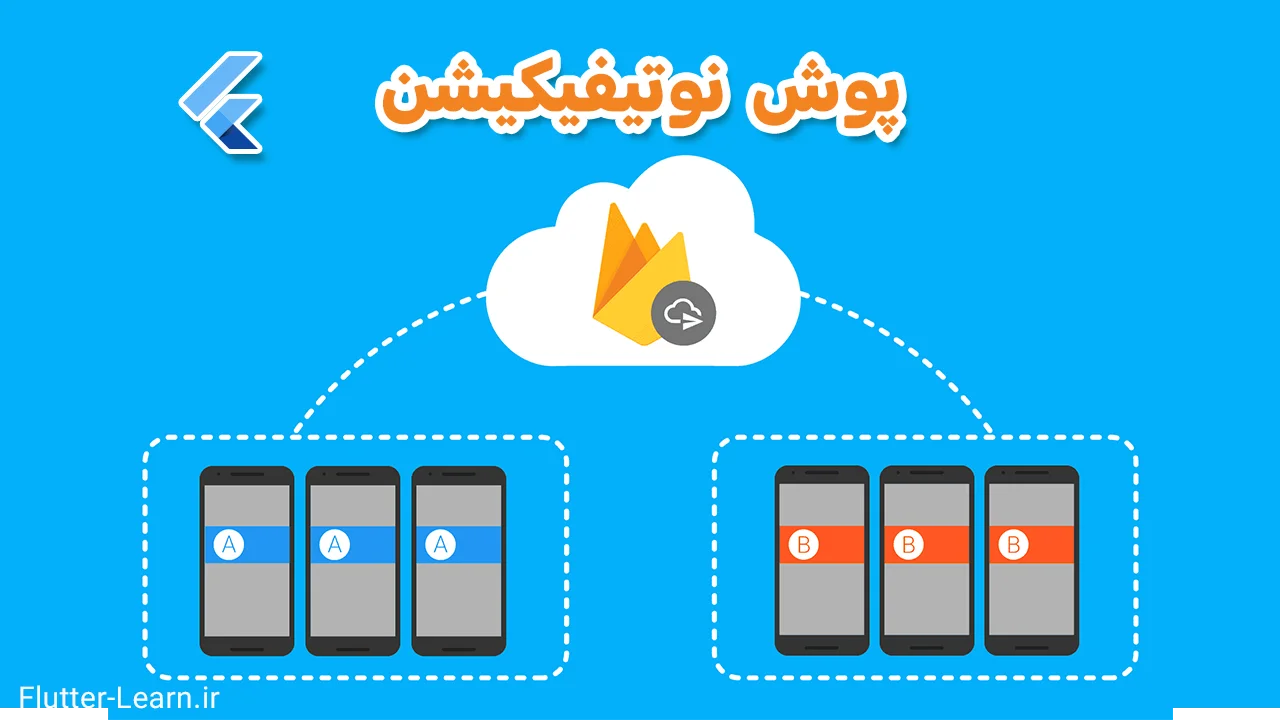
در دنیای پویای اپلیکیشنهای موبایل، ارسال اعلانهای (نوتیفیکیشن) به موقع و شخصیسازی شده به کاربران نقش بسیار مهمی در حفظ تعامل و افزایش رضایت آنها ایفا میکند.
فریمورک برنامه نویسی فلاتر به عنوان یکی از محبوبترین فریمورکهای ساخت اپلیکیشنهای چندپلتفرمی، امکانات قدرتمندی برای ایجاد تجربه کاربری روان و جذاب فراهم میکند.
در این آموزش فلاتر به صورت گام به گام به شما نشان خواهیم داد که چگونه با استفاده از Firebase Cloud Messaging (FCM) و فلاتر، میتوانید سیستم ارسال پوش نوتیفیکیشن را به اپلیکیشن خود اضافه کنید و کاربران را از رویدادهای مهم و بهروزرسانیها مطلع سازید.
توجه: برای درک بهتر این آموزش، داشتن دانش اولیه در مورد فلاتر و Firebase ضروری است.
فایربیس چیست؟ معرفی سرویس ابری Firebase و کاربردهای آن
ثبت پروژه فلاتر در فایربیس
برای ساخت پروژه جدید در فایربیس وارد بخش کنسول شوید.
روی گزینه Create a project کلیک کنید.
در این قسمت یک نام برای پروژه خود نیاز هست تا انتخاب کنید.
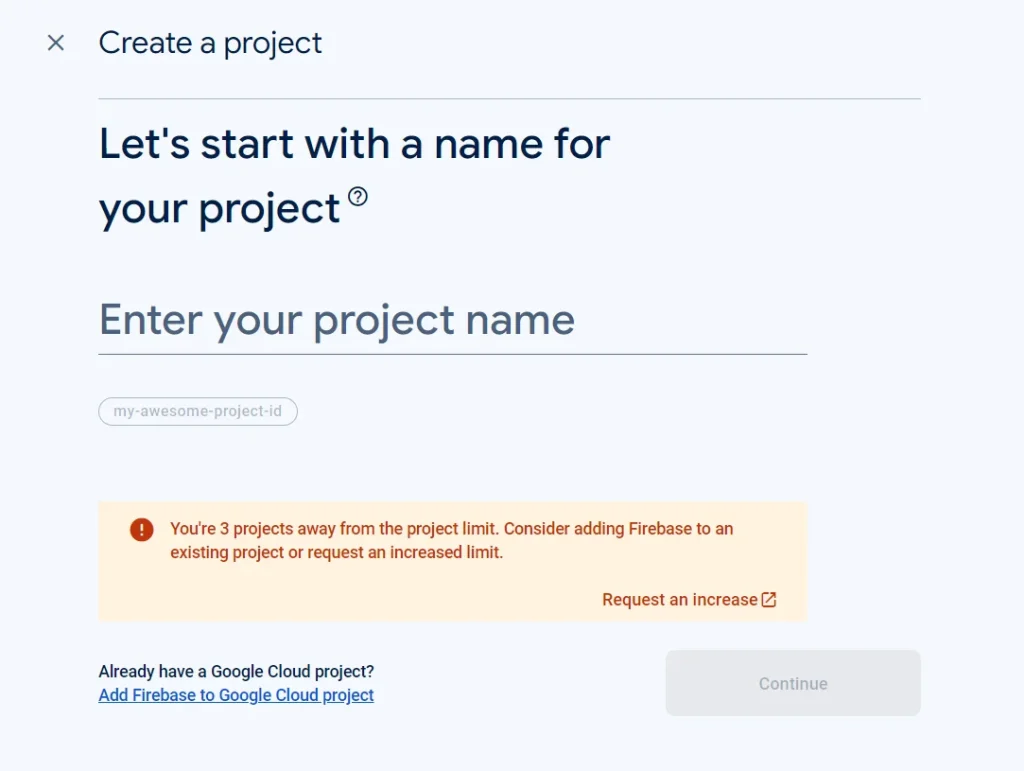
بعد از انتخاب این گزینه در صفحه بعد از شما میخواهد که تایید آیا نیاز به استفاده از گوگل آنالاتیکس برای اپلیکیشن خود دارید یا خیر.
برای شروع میتوانید این گزینه را غیر فعال کنید.
بعد از طی کردن این مراحل نام پروژه شما در لیست پروژه های موجود در کنسول فایربیس ظاهر میشود که با کلیک کردن روی آن وارد بخش مدیریتی این پروژه خواهید شد.
اضافه کردن فایربیس به فلاتر
در این مرحله دو کار اساسی را باید انجام دهیم.
اول اینکه ارتباط بین فلاتر و پروژه ایجاد شده در فایربیس را برقرار نماییم و سپس پکیج های مورد نیاز را نصب کنیم.
آموزش Firebase CLI
وقتی داخل کنسول پروژه جدیدی ایجاد کردیم نیاز هست تا نوع این پروژه و مشخصات آن را نیز تنظیم کنیم.
در ابتدا شما با صفحه ای همانند این روبرو میشوید که مشخص نیست پروژه از نوع اندروید, وب, iOS یا فلاتر است.
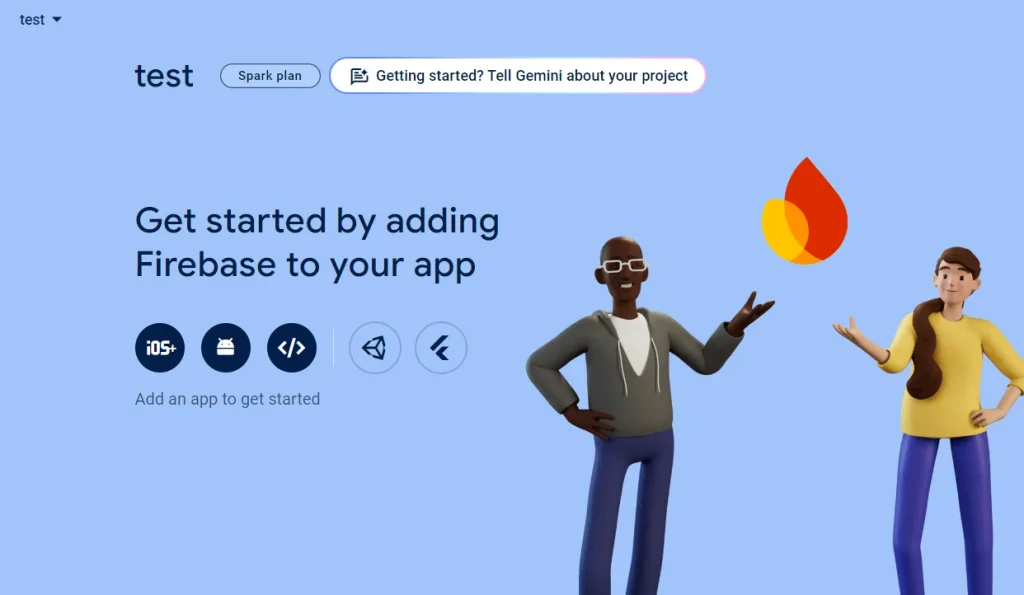
طبق تصویر روی آیکون فلاتر کلیک میکنیم, در صفحه بعدی از شما میخواهد که FlutterFire CLI را نصب کنید.
قبل از نصب این مورد حتما از نصب بودن Nodejs روی سیستم خود اطمینان پیدا کنید.
با استفاده از دستور زیر خط فرمان فایربیس را روی کامپیوتر خود نصب کنید.
npm install -g firebase-toolsسپس دستور زیر را وارد کنید:
dart pub global activate flutterfire_cliبعد از اینکار نیاز هست تا از طریق خط فرمان وارد اکانت گوگل خود شوید, با دستور زیر این کار را انجام دهید:
firebase loginطبق تصویر آخرین دستوری که باید آن را اجرا کنید شامل آیدی پروژه است که با زدن آن لیست پلتفرم هایی که میخواهید فایربیس روی آنها فعال شود را انتخاب میکنید.
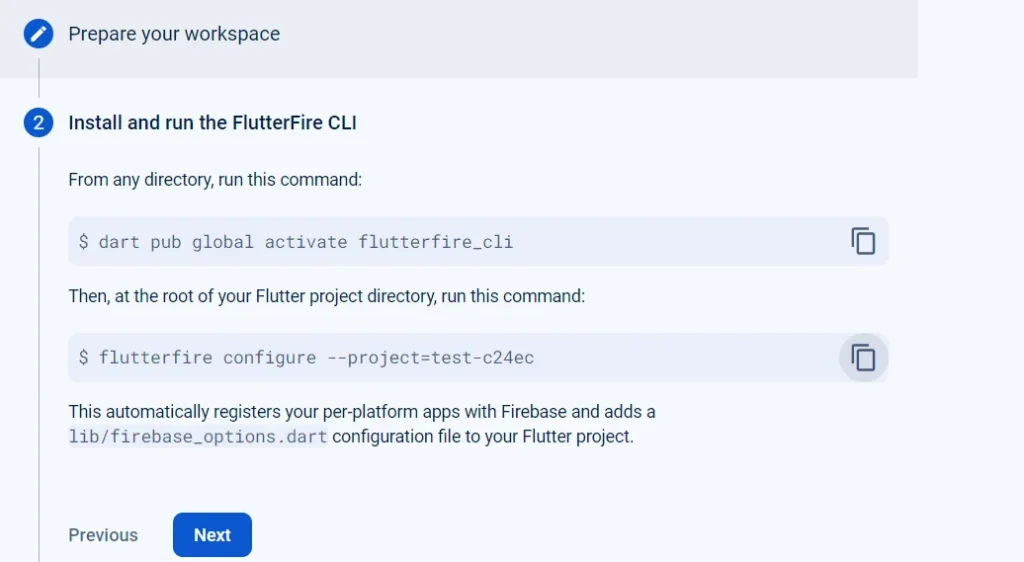
بعد از اجرای این دستور فایلی به نام firebase_options.dart در محیط پروژه شما ایجاد میشود.
دریافت کدهای SHA-1
برای ارتباط بین اپلیکیشن اندروید و فایربیس ما نیاز به کدهای رمزنگاری SHA-1 داریم تا در پنل کنسول Firebase آنها را ثبت کنیم.
برای دریافت این کدها نیاز به یک فایل کلید برای امضا کردن پروژه داریم, اگر کلید اختصاصی برای خود ساخته از آن استفاده کنید در غیر اینصورت از کلید دیباگ پیشفرض که در مسیر C:\Users\Username\.android قرار داره استفاده کنید.
برای تولید کدها از دستور زیر استفاده میکنیم:
keytool -list -v -keystore ~/.android/debug.keystore -alias androiddebugkey -storepass android -keypass android برای ثبت این کدها وارد تنظیمات پروژه در فایربیس و شوید و در تب General قسمت پایین روی سیستم عامل اندروید کلیک کنید و این کدها در بخش زیر قرار دهید.
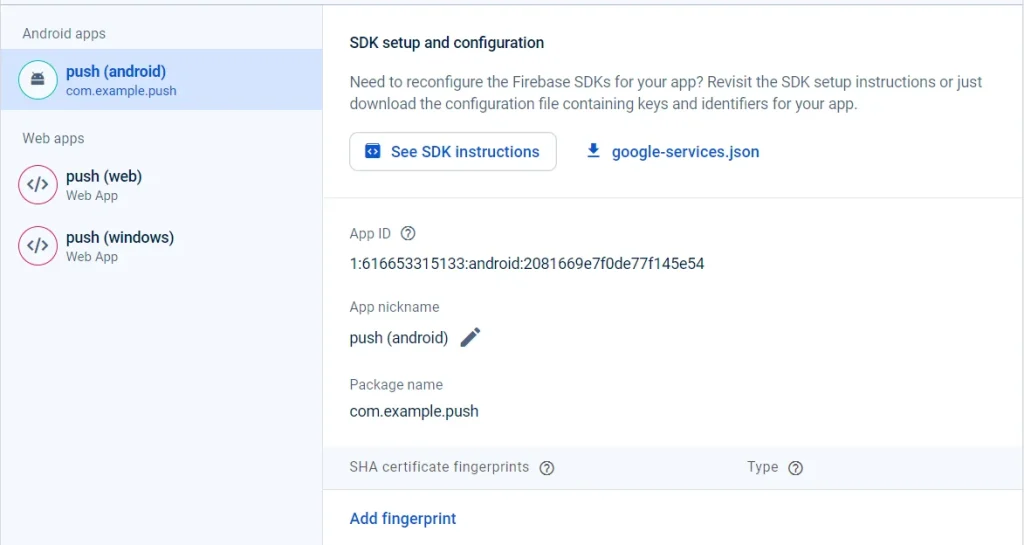
تمام مراحل ثبت پروژه که در این بخش انجام شد در برنامه نویسی اندروید نیز به همین شکل است و تفاوتی ندارد.
پکیج های فایربیس در فلاتر
برای ادامه کار و ایجاد ارتباط بین اپلیکیشن فلاتر با سیستم فایبریس پکیج های مختلفی وجود داره که برای هر کدام از امکانات Firebase از پکیج مناسب با آن نیاز هست تا استفاده کنید.
برای ارسال پوش نوتیفیکیشن از دو پکیج زیر کمک میگیریم.
علاوه بر آن از پکیج Awesome_Notification نیز برای ساخت نوتیفیکیشن های شخصی سازی شده استفاده میکنیم.
  firebase_core: any
  firebase_messaging: any
awesome_notifications: any
بعد از نصب پکیج ها وارد فایل main.dart میشویم تا فایربیس را مقداردهی کنیم.
داخل متد main کدهای زیر را قرار میدهیم:
  await Firebase.initializeApp(
    options: DefaultFirebaseOptions.currentPlatform,

  );

  FirebaseMessaging messaging = FirebaseMessaging.instance;
  NotificationSettings settings = await messaging.requestPermission(
      alert: true,
      badge: true,
      criticalAlert: false,
      sound: true
  );
در این کدها بعد از مقداردهی کردن نمونه ها بررسی میکنیم آیا اپلیکیشن اجازه نمایش نوتیفیکیشن را دارد یا خیر؟ در نسخه های اخیر سیستم عامل اندروید برای نمایش نوتیفیکیشن باید از قبل دسترسی آن را از کاربر گرفت.
در ادامه یک متد برای برای نمایش نوتیفیکیشن به شکل محلی با استفاده از پکیج awesome_notifications ایجاد میکنیم.
Future<void> ShowNotification(
    {required AwesomeNotifications notification,required String title,required String body})async{

  AwesomeNotifications().isNotificationAllowed().then((value) {

    if(!value){
      AwesomeNotifications().requestPermissionToSendNotifications();
    }else{

      notification.createNotification(
        content: NotificationContent(id: 2, channelKey: "main_channel",
        title: title,
          body: body,
          notificationLayout: NotificationLayout.BigText,
          wakeUpScreen: true,
            actionType: ActionType.KeepOnTop,
        )
      );

    }
  },);

}
این متد صرفا با دریافت اطلاعات ورودی مثل عنوان و متن اصلی و یک آبجکت از کلاس AwesomeNotifications یک نوتیفیکیشن را به کاربر نمایش میدهد.
در ادامه هر زمانی که ما از طرف فایربیس پیامی دریافت کردیم این متد را فراخوانی میکنیم.
قبل از فراخوانی این متد باید یک کانال برای هر نوتیفیکیشن طبق دستور العمل سیستم عامل اندروید ایجاد کنیم, همچنین کلاس های مد نظر را نیز مقداردهی که در متد main به شکل زیر انجام میدهیم.
late AwesomeNotifications notifications;
notifications = AwesomeNotifications();

  var channel = NotificationChannel(
      channelKey: "main_channel",
      channelName: "Main channel FCM",
      importance: NotificationImportance.High,
      channelDescription: "Notification from Firebase",
      playSound:  true);

  AwesomeNotifications().initialize(
      null,
      [
        channel
      ],
      channelGroups: [
        NotificationChannelGroup(channelGroupKey: "channel_group", channelGroupName: "Main group")
      ],
      debug:  true
  );
در این کدها تنظیماتی مثل نمایش صدا هنگام ایجاد نوتیفیکیشن و نام و کانال آن را تعریف کردیم.
در مرحله بعدی باید کاری کنیم تا بتوانیم به اطلاعات ارسال شده از طرف فایربیس دسترسی داشته باشیم.
برای اینکار دو حالت مختلف در پیش داریم, یکی زمانی که اپلیکیشن در حال استفاده توسط کاربر میباشد و حالت دیگر که اپلیکیشن وارد بخش بک گراند شده است.
برای هر دو بخش کدهای زیر را مینویسیم:
 FirebaseMessaging.onBackgroundMessage(_firebaseMessageinBackground);
  /*
  fcm listen
   */

  FirebaseMessaging.onMessage.listen((RemoteMessage event) async{


    if(event.notification!=null){

      // create a notification
      ShowNotification(notification: notifications,title: event.notification!.title!,
          body: event.notification!.body!,);
    }
  },);

  runApp( MyApp());
}

@pragma('vm:entry-point')
Future<void> _firebaseMessageinBackground(RemoteMessage message) async{
  notifications = AwesomeNotifications();
  if(message.notification!=null){
    print("------------- NOT null");

    // create a notification
    await ShowNotification(notification: notifications,title: message.notification!.title!,
        body: message.notification!.body!);
  }
}
متد FirebaseMessaging.onBackgroundMessage برای واکنش نشان دادن به نوتیفیکیشن های دریافتی در حالت پس زمینه میباشد و کدهای بخش FirebaseMessaging.onMessage.listen نیز زمانی که کاربر در حال استفاده از اپلیکیشن میباشد فراخوانی میشود.
ارسال نوتیفیکیشن
برای ارسال نوتیفیکیشن به بخش Messaging در پنل مدیریتی رفته و روی گزینه New campain و سپس Notification کلیک کنید.
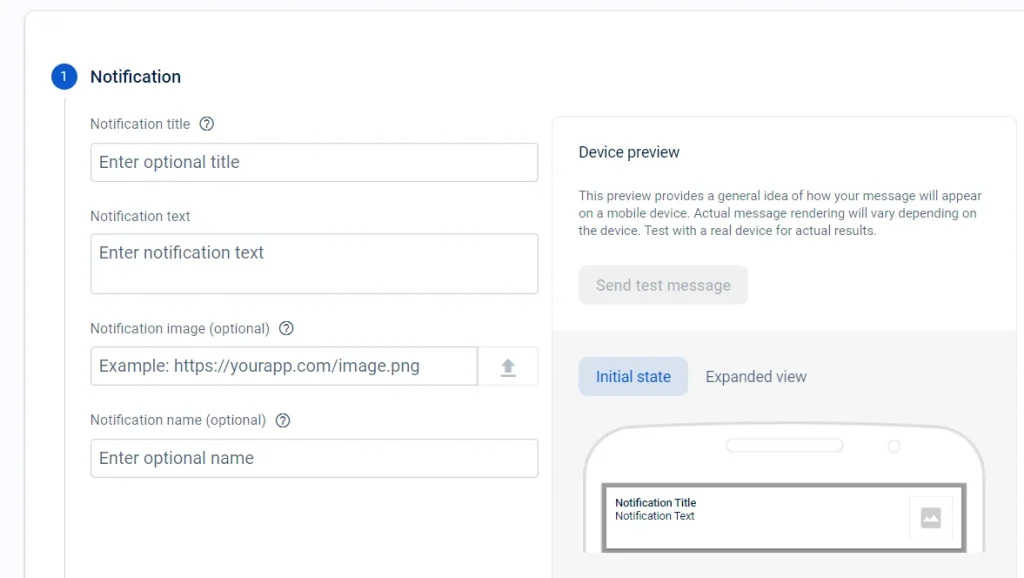
در پنل باز شده عنوان و متن پیام نوتیفیکیشن را ثبت میکنیم, اطلاعات بیشتر مانند تصویر و نام هم میتوانید قرار دهید.
روی دکمه Next کلیک کنید و وارد بخش Target شوید.
در اینجا کاربران دریافت کننده پیام را مشخص میکنید که با انتخاب پلتفرم اندروید شامل تمام کاربران اندروید میشود. میتوانید کاربران دیگر سیستم عامل ها را نیز انتخاب کنید.
در بخش Scheduling هم زمان ارسال را روی Now تنظیم کنید تا پیام در سریعترین زمان ارسال شود. میتوانید به شکل زمانبندی شده نیز پیام را ارسال کنید.
در قسمت Additional options میتوانید اطلاعاتی اضافی از طریق فایربیس به اپلیکیشن نیز ارسال کنید. این اطلاعات در قالب کلید و مقدار هستند.
در نهایت روی دکمه Review کلیک کنید و منتظر ارسال پیام بمانید.
این مرحله ممکن است چند دقیقه زمان نیاز داشته باشد.
دیدگاهها (2)
سلام ممنون از اموزش خوبتون برای ios هم کار میکنه؟
سلام
بله موقع کانفیگ کردن پلتفرم ios هم باید انتخاب کنید
دیدگاه خود را بنویسید