همه چیز درباره مفهوم BuildContext در برنامه نویسی فلاتر
فهرست مطالب BuildContext چیست؟ مفهوم Widget Tree و Element Tree رابطه بین درخت ویجتها و درخت المنتها در فلاتر کاربردهای اصلی BuildContext مفاهیم پیشرفته BuildContext…
<h3>ویجت فلاتر</h3> <div class="group w-full text-token-text-primary border-b border-black/10 dark:border-gray-900/50 bg-gray-50 dark:bg-[#444654]"> <div class="flex p-4 gap-4 text-base md:gap-6 md:max-w-2xl lg:max-w-[38rem] xl:max-w-3xl md:py-6 lg:px-0 m-auto"> <div class="relative flex w-[calc(100%-50px)] flex-col gap-1 md:gap-3 lg:w-[calc(100%-115px)]"> <div class="flex flex-grow flex-col gap-3"> <div class="min-h-[20px] flex flex-col items-start gap-3 overflow-x-auto whitespace-pre-wrap break-words"> <div class="markdown prose w-full break-words dark:prose-invert light"> در فلاتر، ویجتها (Widgets) عبارتند از قطعههای سازندهای که برای ساخت رابط کاربری در اپلیکیشنها استفاده میشوند. ویجتها در فلاتر همچنین به عنوان ساختمان اصلی رابط کاربری در نظر گرفته میشوند و با ترکیب و توالی آنها، رابط کاربری کامل ایجاد میشود. فلاتر از ویجتها برای نمایش همه چیز، از تصاویر و متنها تا دکمهها و فرمهای ورود اطلاعات استفاده میکند. در فلاتر، ویجتها دو دسته اصلی دارند: <ol> <li><strong>Stateless Widgets (ویجتهای بدون وضعیت)</strong>: این ویجتها هیچ نگهداری وضعیت (state) در خود ندارند و تنها بر اساس ورودیهایی که از بیرون دریافت میکنند، رابط کاربری را ایجاد میکنند. این ویجتها اغلب برای نمایش اطلاعات ثابت و غیرتعاملی مانند متن یا تصاویر استفاده میشوند.</li> <li><strong>Stateful Widgets (ویجتهای با وضعیت)</strong>: این ویجتها دارای وضعیت هستند که میتواند تغییر کند. وضعیت میتواند شامل اطلاعاتی باشد که در حین اجرا تغییر میکنند و ممکن است تاثیری در رابط کاربری داشته باشند. به عنوان مثال، وقتی که کاربر روی یک دکمه کلیک میکند و وضعیت تغییر میکند، ویجت با وضعیت تغییر میکند و نمایش جدیدی به کاربر نشان میدهد.</li> </ol> در فلاتر، شما میتوانید ویجتها را با هم ترکیب کرده و نمایش رابط کاربری پیچیدهتری ایجاد کنید. به عنوان مثال، میتوانید ویجتها را در یک لایهبندی (Layout) قرار داده و از مفاهیمی مانند ردیفها و ستونها برای تنظیم طرح و ترتیب ویجتها استفاده کنید. فلاتر از مجموعهای وسیع از ویجتها برای مختلف نیازهای رابط کاربری پشتیبانی میکند. برخی از ویجتهای معروف فلاتر عبارتند از: <ul> <li><code>Text</code>: نمایش متنها.</li> <li><code>Image</code>: نمایش تصاویر.</li> <li><code>Container</code>: یک کنتینر برای گروهبندی و قراردادن ویجتها درون آن.</li> <li><code>Row</code> و <code>Column</code>: برای ایجاد ردیفها و ستونها از ویجتها.</li> <li><code>ListView</code>: نمایش لیستهای پیوسته با امکان اسکرول.</li> <li><code>TextField</code>: جعبهای برای ورود متن توسط کاربر.</li> <li><code>Button</code>: نمایش دکمهها.</li> <li><code>AppBar</code>: نوار بالایی برای نمایش عناصر مانند عنوان و منوها.</li> </ul> این تنها یک مقدمه اولیه به مفهوم و کاربرد ویجتها در فلاتر است. از طریق مستندات رسمی فلاتر و منابع آموزشی میتوانید بیشتر با ویجتها آشنا شوید و از آنها بهرهبرداری کنید. </div> </div> </div> </div> </div> </div>
۱۰ مطلب
فهرست مطالب BuildContext چیست؟ مفهوم Widget Tree و Element Tree رابطه بین درخت ویجتها و درخت المنتها در فلاتر کاربردهای اصلی BuildContext مفاهیم پیشرفته BuildContext…
Navigation Drawer یا به اصطلاح منو کشویی یکی از منوهای جذاب و کاربردی در زبان طراحی متریال دیزاین هست که در اپلیکیشن های امروزی محبوب و پرکاربرد است. از این نوع منو شما…
در هر نرم افزاری نیاز است تا متون مختلفی به کاربر نمایش داده شود. اپلیکیشن های موبایل نیز از این قاعده مستثنا نیستند. در فریموورک فلاتر Flutter برای نمایش هر متنی به…
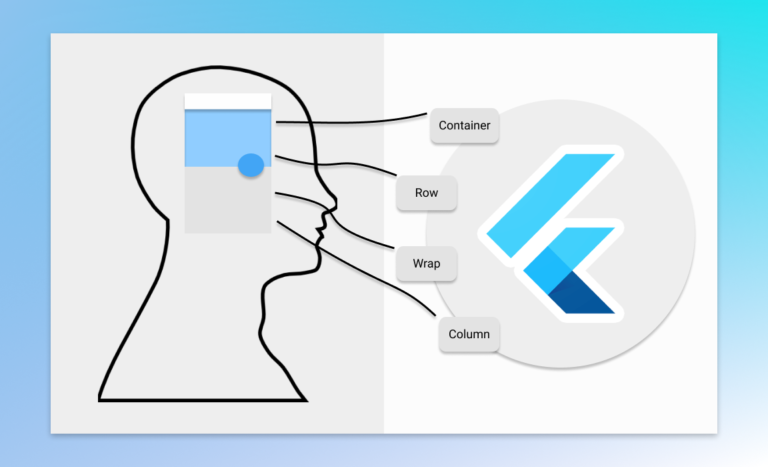
فلاتر یک فریمورک متن باز توسعه داده شده توسط شرکت گوگل میباشد که به کمک آن میتوانید برای پلتفرم های وب و موبایل اپلیکیشن طراحی کنید. در این فریمورک مفهومی به نام ویجت…
در مطالب قبلی با نحوه کار کردن column در فلاتر آشنا شدیم و در ادامه قصد داریم امروز با ویجت row آشنا بشیم که برای طراحی رابط کاربری اپلیکیشن کاربرد بسیار زیادی دارد و…
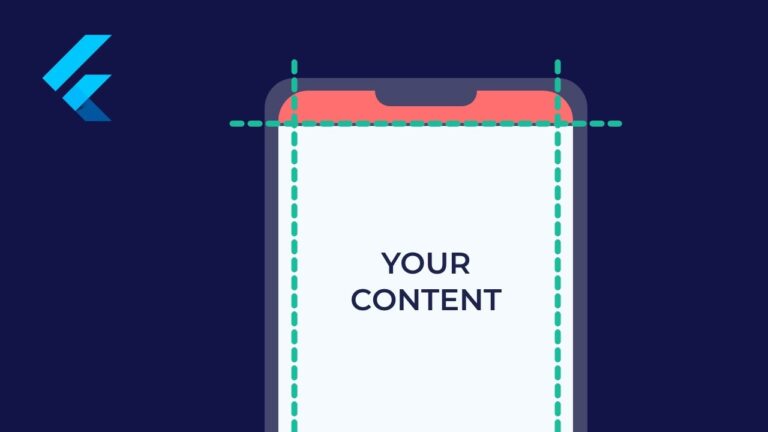
همانظور که می دانید در تولید صفحات گوشی در برندهای مختلفت نوع استفاده از محل قرارگیری دوریبین یا سنسور های با یکدیگر متفاوت است برای مثال دو برند شاخص بازار سامسونگ و اپل…
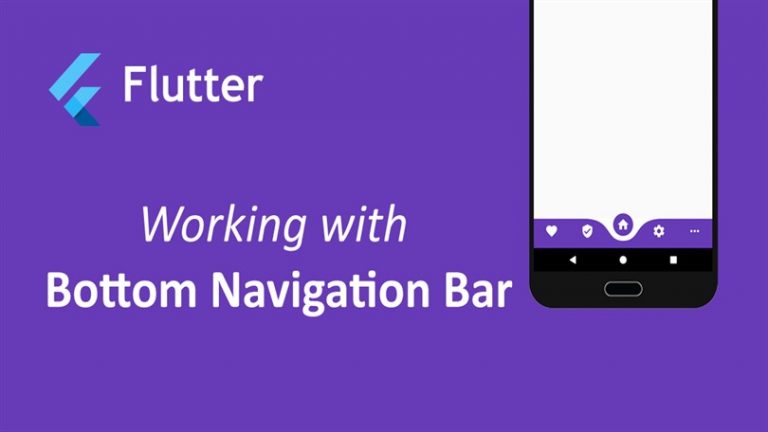
در بسیاری از اپ هایی که منتشر می شود شاهد استفاده از BottomNavigationBar هستیم که اکثرا در قسمت پایین اپ و انتخاب چندین آیتم را در اختیار کاربر قرار میدهد امروز میخواهیم…
DropDownButton یک ویجت در فلاتر است که برای نمایش یک لیست از گزینه ها استفاده می شود. این ویجت به کاربر اجازه می دهد تا با کلیک بر روی یک دکمه، یک گزینه از لیست را انتخاب…
استفاده از چک باکس ها CheckBox و رادیوباتن Radio Button در فرم های ثبت نام و نظرسنجی متداول می باشد. به طور کلی در هرجایی که نیاز باشه تا کاربر گزینه های انتخاب داشته…
Column یک ویجت فلاتر هست که تمام اجزایی که داخل آن قرار میگیرند و بصورت عمودی نمایش می دهد و شما به هیچ وجه نمیتوانید عناصر صفحه را کنار هم نمایش دهید. طبیعتا اگر تعداد…