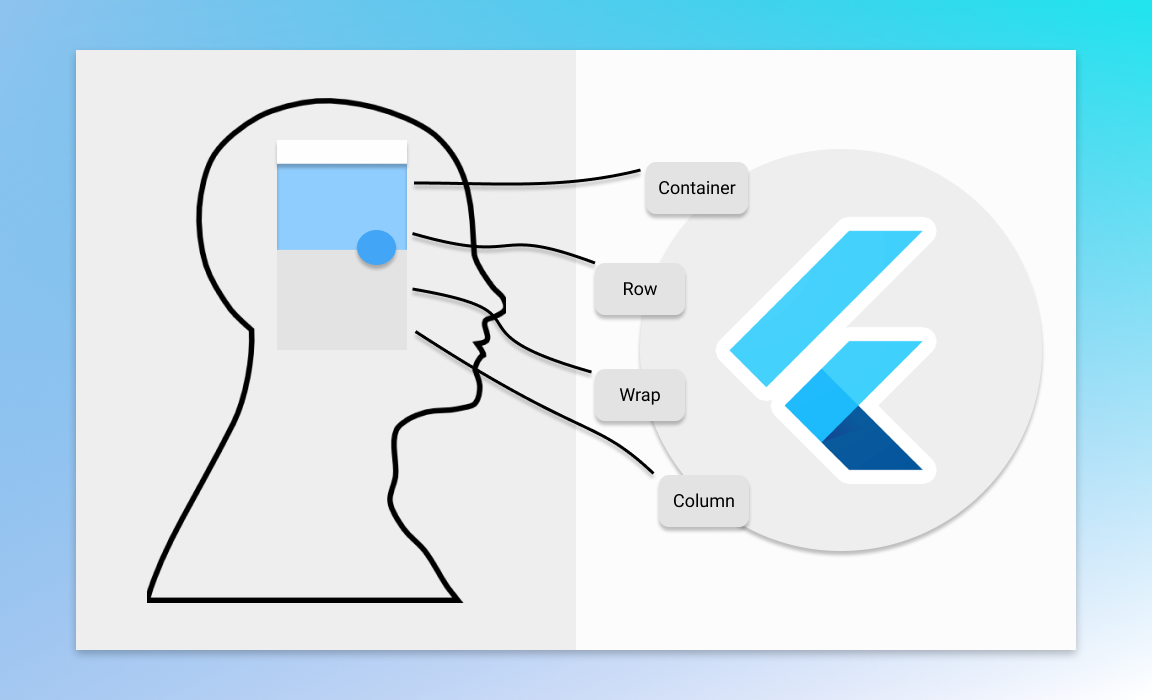
فلاتر یک فریمورک متن باز توسعه داده شده توسط شرکت گوگل میباشد که به کمک آن میتوانید برای پلتفرم های وب و موبایل اپلیکیشن طراحی کنید. در این فریمورک مفهومی به نام ویجت وجود دارد که یکی از اصلی ترین بخش های فلاتر میباشد.
در واقع با استفاده از این ویجت هاست که میتوانیم اپلیکیشن مورد نظر را طراحی کنیم و به کاربر نمایش دهیم.
ویجت در فلاتر همانند اجزای UI در دیگر فریمورکها (مانند View در اندروید) عمل میکند.
ویجتها از مجموعهای از اجزا تشکیل شدهاند که برای نمایش اطلاعات و تعامل با کاربر در صفحات UI بکار میروند. از طریق ویجتها، میتوانید همه چیز را از متن، دکمهها، تصاویر، لیستها و حتی صفحات را ایجاد کنید.
برای آشنایی کامل با این فریمورک میتوانید به مقاله فلاتر چیست مراجعه کنید.
ویجت Widget چیست؟
فلاتر به برنامه نویسان این امکان را میدهد تا با یکبار کدنویسی اپلیکیشن های اندروید و iOS را به شکل کاملا Native یا بومی توسعه دهند.
برای ساخت هر اپلیکیشنی ابتدا از ویجت ها شروع میکنیم که حکم بلوک های سازنده نرم افزار را دارند.
به عنوان مثال برای ساخت یک خانه به بلوک های آجر نیاز داریم, با قرار دادن این آجرها در کنار هم میتونیم اتاق, دیوار,سقف و به طور کلی یک خانه بسازیم.
در فریمورک Flutter نیز برای طراحی رابط کاربری از قرار دادن بلوک های مختلفی که widget نام دارند در کنار یکدیگر استفاده میکنیم تا به طراحی مورد نظر دست پیدا کنیم.
پس به طور کلی هر عنصری که در رابط کاربری اپلیکیشن های نوشته با فلاتر را مشاهده میکنید یک widget میباشد. متن, تصویر, دکمه ها و... همه یک نوع ویجت هستند.
برای یادگیری صفر تا صد فلاتر میتوانید از دوره استادی فلاتر استفاده نمایید.
انواع ویجت فلاتر
در برنامه نویسی فلاتر ویجت ها را به شکل های مختلفی میتوان دسته بندی کرد. اما یکی از متداول ترین دسته بندی های ویجت ها ویجت های Stateless widgets و Stateful widgets میباشد.
ویجت Stateless
ویجتهای بدون حالت (Stateless Widgets) تغییرناپذیر هستند.
پس از ساخته شدن این نوع ویجت، شما نمیتوانید حالت یا خصوصیات آن را تغییر دهید.
زمانی که خصوصیات ویجت شما نیازی به تغییر در طول زمان ندارند، معمولاً ایده خوبی است که با یک ویجت بدون حالت شروع کنید.
چرخه حیات یک ویجت Stateless با یک متد سازنده (constructor) شروع میشود که میتوانید پارامترهایی را به آن ارسال کنید، و یک متد build() که شما آن را بازنویسی (override) میکنید.
توصیف بصری ویجت یا همان طراحی رابط کاربری توسط متد build() تعیین میشود.
رویدادهای زیر باعث بهروزرسانی این نوع ویجت میشوند:
- ویجت در درخت ویجت (widget tree) درج میشود.
- حالت یک ویجت وابسته (dependency) یا ویجت به ارث برده شده (inherited widget) – گرههای والد – تغییر میکند.
ویجت Stateful
ویجتهای با حالت، وضعیت (state) را حفظ میکنند، که این ویژگی زمانی مفید است که بخشهایی از رابط کاربری شما نیاز به تغییر پویا دارند.
به بیان دیگر وقتی مقدار متغیری در ویجت تغییر میکند کاربر آن تغییر را روی صفحه مشاهده میکند.
برای مثال، یک زمان مناسب برای استفاده از ویجت Stateful، وقتی است که کاربر روی دکمه «مورد علاقه» (Favorite) ضربه میزند تا یک مقدار بولی ساده را فعال یا غیرفعال کند.
ویجتهای Stateful، وضعیت قابل تغییر خود را در یک کلاس State جداگانه ذخیره میکنند.
به همین دلیل است که هر ویجت با حالت باید متد createState() را بازنویسی و پیادهسازی کند.
برای بروزرسانی رابط کاربری و نمایش تغییرات حتما باید از متد setState() استفاده کنید تا یکبار ویجت مجددا از اول بازسازی شود و مقادیر جدید نمایش داده شوند.
یک مثال ساده از ویجت های Stateful:
برای ساخت یک ویجت با حالت نیاز به تعریف دو کلاس داریم
class AuthorCard extends StatefulWidget {
  // ... (بقیه کد کلاس)

  @override
  _AuthorCardState createState() => _AuthorCardState();
}

class _AuthorCardState extends State<AuthorCard> {
  @override
  Widget build(BuildContext context) {
    // ... (بقیه کد متد build)
  }
}
کلاس AuthorCard یک ویجت از نوع Stateful است که متد createState را بازنویسی کرده است و در آن به کلاس _AuthorCardState اشاه میکند.
در این نوع ویجت ها بیشتر کار ما با کلاس دوم که نگهدارنده State هست میباشد و رابط کاربری خود را در این کلاس تعریف میکنیم.
در کلاس _AuthorCardState، بلافاصله بعد از تعریف کلاس، خصوصیت زیر را اضافه کنید:
bool _isFavorited = false;اکنون که وضعیت جدیدی ایجاد کردهاید، باید آن را مدیریت کنید. کدهای IconButton به شکل زیر خواهد بود:
IconButton(
  // 1
  icon: Icon(_isFavorited ? Icons.favorite : Icons.favorite_border),
  iconSize: 30,
  // 2
  color: Colors.red[400],
  onPressed: () {
    // 3
    setState(() {
      _isFavorited = !_isFavorited;
    });
  },
)
نحوه عملکرد به صورت زیر است:
- ابتدا بررسی میکند که آیا کاربر این کارت دستور پخت را به مورد علاقهها اضافه کرده است یا خیر. اگر
trueباشد، یک قلب پر را نشان میدهد. - اگر
falseباشد، یک قلب توخالی (outline) را نشان میدهد. - رنگ را به قرمز تغییر میدهد تا به برنامه جلوه بیشتری ببخشد.
- زمانی که کاربر
IconButtonرا فشار میدهد، وضعیت_isFavoritedرا از طریق فراخوانیsetState()تغییر میدهد (toggle میکند).
به دلیل وجود همین ویژگی در فریمورک فلاتر مبحث مفصلی برای مدیریت State وجود دارد.
دسته بندی ویجت ها
تا به اینجا با انواع کلی ویجت ها در فلاتر آشنا شدید. اما widgetها براساس کاربرد آنها به دسته بندی های مختلف تقسیم میشوند.
- Accessibility: این ویجت ها امکان دسترس پذیری برنامه را افزایش میدهند. اندازه فونت, کنتراست صفحه و خیلی از مسائل در دسترس پذیر بودن یک اپلیکیشن تاثیر دارد.
- Animation: این نوع از ویجت ها برای ساخت و نمایش انیمیشن و حرکات مختلف در اپلیکیشن استفاده میشود. ویجت های Hero, Fade, Scale از پرکاربرد ترین ویجت های این بخش میباشند.
- ویجت های مخصوص نمایش متن, تصویر, آیکون
- Cupertino: ویجت مختص طراحی های مرتبط با رابط کاربری iOS
- Widgetهای لایه ای
- Widget های مخصوص تعامل با کاربر مثل دکمه ها
برای درک بهتر به مثال زیر توجه کنید.
class FirstWidget extends StatelessWidget {
  @override
  Widget build(BuildContext context) {
    return MaterialApp(
home: Scaffold(
backgroundColor: Colors.lightGreen,
                                       appBar: AppBar(
 backgroundColor: Colors.green,
                                       title: Text("Flutter"), ),

   body: Container(
 child: Center( child: Text("Flutte-Learn.ir!!"), ), ),
 ),
);
}
 }
در این کد یک ویجت از نوع StatelessWidget داریم که نام آن را FirstWidget قرار داده ایم. در بخش متد build که رابط کاربری ویجت را طراحی میکنیم ابتدا یک ویجت لایه ای از نوع MaterialApp استفاده کرده ایم.
در ادامه از ویجت Scaffold استفاده شده که یک Widget لایه ای است و شامل کامپوننت های متریال دیزاین میباشد.
از ویجت AppBar برای ساخت تولبار استفاده شده است.
ویجت Text برای نمایش متن میباشد.
ویجت های Container و Center هم باز از نوع لایه ای میباشد.
اکثر ویجت ها میتوانند یک فرزند نیز داشته باشند که با کلمه Child مشخص میشود و نوع آن هم یک Widget میباشد.
به همین ترتیب یک درختی از Widgetها تشکیل میشود.
چرخه حیات ویجت های فلاتر
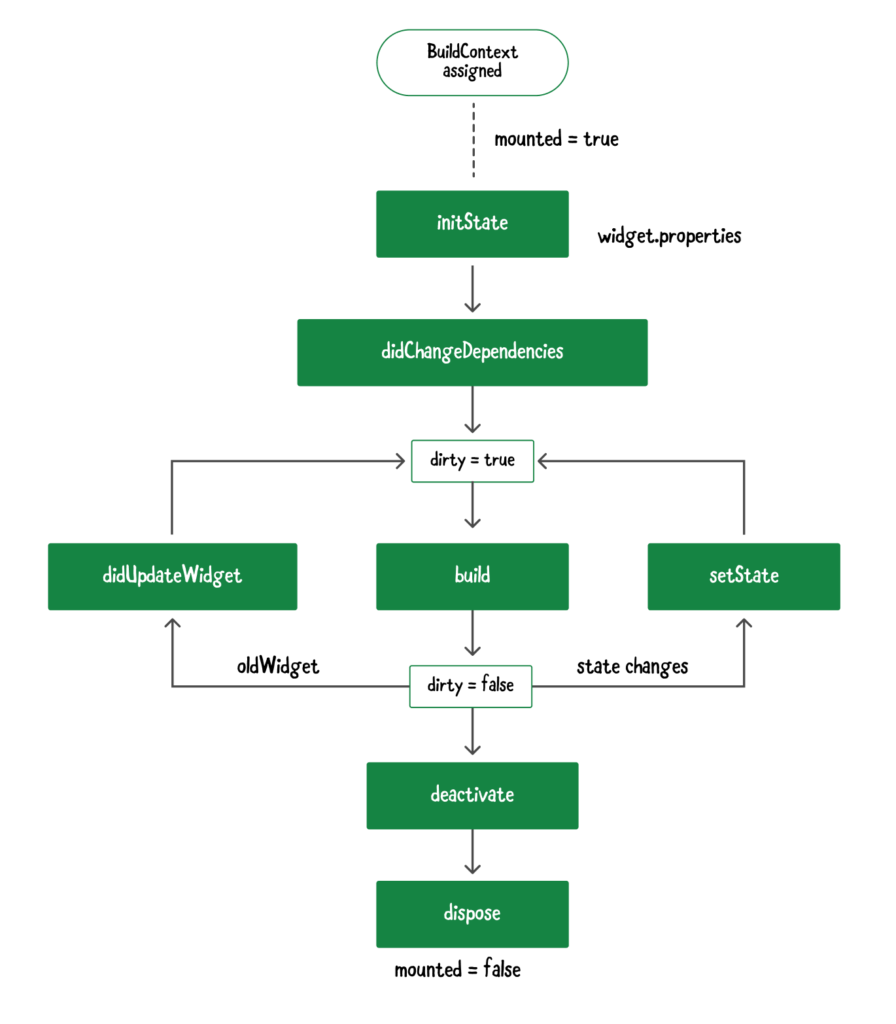
مانند اپلیکیشن ویجت ها هم شامل یک چرخه حیات هستند که شامل متدهای گوناگونی میباشد که به بررسی آنها میپردازیم.
initState: این متد زمانی که ویجت به درخت Widget اضافه شد اجرا میشود و دقیقا یکبار فقط این اتفاق رخ میدهد. در این مرحله معمولا متغیرهای مورد نیاز مقداردهی میشوند. این متد فقط در Stateful Widget وجود دارد.
build: این متد هرباری که ویجت مجددا ساخته شود اجرا میشود. برای مثال برای تغییر state زمانی که از دستور setState استفاده کنید این ویجت دوباره اجرا میشود. محدودیتی در تعداد اجرا وجود ندارد.
didChangeDependencies: این متد دقیقا بعد از متد initState اجرا میشود. همچنین هرزمان که وابستگی های ویجت تغییر کند نیز اجرا میشود.
didUpdateWidget: هر زمان که تنظیمات ویجت تغییر کند این متد نیز اجرا میشود. برای مثال ویجت والد یک متغیری را به ویجت فرزند از طریق متد سازنده ارسال کند.
deactivate: هر زمان که نمونه مورد نظر از درخت حذف شود این متد اجرا میشود.
dispose: زمانی که نمونه به شکل دائمی از درخت حذف شود این متد اجرا میشود. در این حالت باید تمام منابعی که توسط این ویجت مصرف میشد را نیز آزاد کرد.
درخت ویجت چیست؟
درخت ویجت (Widget tree) در فلاتر، مجموعهای از ویجتها است که به شکل درختی تو در تو قرار گرفتهاند و نمایش داده میشوند. هر ویجت در درخت ویجت میتواند دارای چندین ویجت فرزند (child widget) باشد و همچنین میتواند به عنوان فرزند ویجت دیگری در درخت ویجت قرار گیرد.
درخت ویجت به عنوان یک ساختار داده اصلی در فلاتر استفاده میشود و به عنوان نمایش دادهای از طراحی UI در برنامه مورد استفاده قرار میگیرد. برنامهنویسان میتوانند از این ساختار برای طراحی و ساخت UI با استفاده از ویجتها استفاده کنند.
برای دسترسی به ویجتها در درخت ویجت، هر ویجت باید دارای شناسه یکتایی باشد که به عنوان کلید برای جستجوی ویجت در درخت ویجت استفاده میشود. این شناسه به صورت خودکار توسط فریمورک فلاتر برای هر ویجت تولید میشود.
دیباگ و تست ویجت در فلاتر
برای دیباگ کردن ویجتها در فلاتر، میتوان از ابزارهای مختلفی استفاده کرد. در ادامه تعدادی از این ابزارها را شرح میدهیم:
- Flutter Inspector: یکی از ابزارهای مهم برای دیباگ کردن ویجتها در فلاتر، Flutter Inspector است.
این ابزار به شما اجازه میدهد که درخت ویجتهای برنامه خود را مشاهده کنید و ویژگیهای هر ویجت را بررسی کنید.
با کلیک بر روی هر ویجت، میتوانید ویژگیهای آن را در پنجره Inspector مشاهده کنید. - Debug Paint: این ابزار به شما کمک میکند تا ویجتهایی که در طراحی UI شما مشکل دارند را پیدا کنید.
- با فعال کردن Debug Paint، میتوانید مرزها، اندازهها و موقعیت ویجتها را بر روی صفحه نمایش مشاهده کنید.
- Logging: میتوانید از logging برای نمایش پیامهای مربوط به ویجتها و فرایند اجرای برنامه استفاده کنید. با استفاده از این روش، میتوانید خطاهای مربوط به برنامه را پیدا کنید و آنها را رفع کنید.
به طور کلی، دیباگ کردن ویجتها در فلاتر به وسیله ابزارهایی مانند Flutter Inspector، print، Debug Paint و logging امکانپذیر است.
با استفاده از این ابزارها میتوانید مشکلات مربوط به ویجتها را پیدا کنید.
تست Widgetدر فلاتر به معنای آزمون و بررسی صحت و عملکرد ویجتها است. تست Widgetمهمترین بخش از فرایند توسعه نرمافزار است که با استفاده از آن میتوان عملکرد ویجتهای مختلف را در شرایط مختلف بررسی کرد و مشکلات مربوط به آنها را پیدا کرد.
برای تست ویجتها، میتوان از روشهای مختلفی استفاده کرد، مانند:
- Unit Testing: در این نوع تست، هر ویجت به صورت مستقل و به صورت جداگانه تست میشود. در این روش، ویجت ایجاد شده و با استفاده از متدهای مختلفی مانند setState() و build() تست میشود.
- Widget Testing: در این نوع تست، هر Widget با سایر ویجتهای مرتبط با آن تست میشود.
- در این روش، ویجت ایجاد شده و بعد از افزودن به صفحه مورد نظر، تست میشود.
- این روش امکان تست کاملتری را برای ویجتهایی که با ویجتهای دیگر تعامل دارند، فراهم میکند.
- Integration Testing: در این نوع تست، Widgetهای مختلفی که با یکدیگر تعامل دارند به صورت کلی تست میشوند.
- این روش امکان تست صحیح عملکرد نرمافزار در شرایط واقعی را فراهم میکند.
در کل، تست Widget به عنوان یک بخش مهم از فرایند توسعه نرمافزار در فلاتر، به کمک ابزارهای مختلفی مانند Flutter Test و Mockito میتواند به پایداری و کیفیت بالای برنامههای فلاتر کمک کند.
کاربرد کلید در فلاتر
کلید در ویجتها (Widgets) در فلاتر به عنوان یک ویژگی (property) مورد استفاده قرار میگیرد و به صورت زیر تعریف میشود:
key: Key
کلید در فلاتر به عنوان یک مشخصه منحصر به فرد به ویجتها اختصاص داده میشود.
این مشخصه برای ارتباط با Widget در مواردی مانند حذف ویجت، بارگزاری دوباره ویجت و یا تعیین تغییرات در ویجت مورد استفاده قرار میگیرد.
در فلاتر، کلیدها برای تشخیص Widget ها به کار میروند. هر ویجت میتواند یک کلید منحصر به فرد داشته باشد.
در صورتی که دو Widgetدارای کلید منحصر به فرد یکسان باشند، آن دو Widgetبه صورت مشابه با یکدیگر ارتباط برقرار خواهند کرد و نمیتوان آنها را به صورت مستقل از هم ارتباط داد.
به همین دلیل، استفاده از کلید منحصر به فرد، بسیار مهم است.
از آنجا که کلید به عنوان یک مشخصه اختیاری به ویجتها اضافه میشود، در صورتی که کلیدی به Widgetاختصاص داده نشود، فلاتر به صورت خودکار یک کلید منحصر به فرد به Widgetاختصاص خواهد داد.
در کل، کلید به عنوان یک مشخصه مهم در فلاتر به کار میروند و میتوانند برای ارتباط با Widgetها و مدیریت وضعیت آنها بسیار مفید باشند.
سوالات متدوال:
StatelessWidget برای ویجتهای ثابت و بدون تغییر (مثل یک عنوان یا آیکون) استفاده میشود. StatefulWidget برای ویجتهایی است که ظاهرشان در طول زمان با تعامل کاربر یا دریافت داده تغییر میکند (مثل یک چکباکس یا یک شمارنده).
بله، این مفهوم اصلی و قدرت فلاتر است! به این کار "ترکیب ویجتها" (Composition) میگویند. شما با قرار دادن ویجتهای ساده در کنار هم، رابطهای کاربری پیچیده میسازید.
دیدگاهها (0)
دیدگاه خود را بنویسید