فلاتر یک فریمورک مدرن که توسط گوگل توسعه یافته، به طور چشمگیری در دنیای توسعه موبایل محبوبیت پیدا کرده است.
متدهای چرخه حیات فلاتر یا همان Life Cycle آن برای ایجاد برنامه های کاربردی پاسخگو و پرکاربرد ضروری هستند.
این مقاله به بررسی عمیق متدهای چرخه حیات فلاتر می پردازد، هدف آنها، نحوه عملکرد آنها و ارائه نمونه های کد برای درک بهتر را توضیح می دهد.
درک چرخه حیات یک برنامه فلاتر برای توسعه موثر اپلیکیشن ضروری است. در این راهنمای جامع، ما به قطعه کد فلاتری که نحوهی مانیتور و نمایش وضعیتهای مختلف چرخه حیات یک برنامه را نشان میدهد، خواهیم پرداخت.
چرخه حیات اپلیکیشن
وقتی صحبت از چرخه حیات میکنیم, چه منظور چرخه حیات اپلیکیشن باشد چه ویجت منظور متدهای مختلفی هستند که در شرایط و حالت های گوناگون اجرا میشوند.
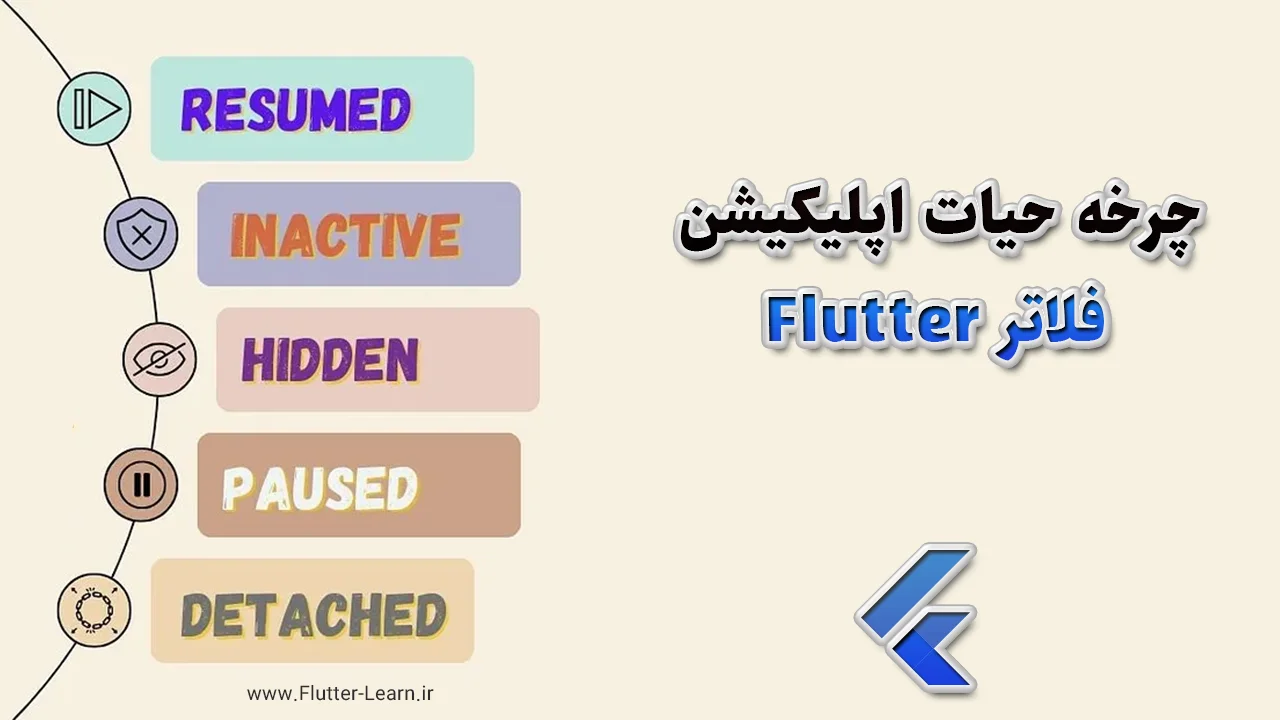
چرخه حیات اپلیکیشن فلاتر هم شامل موارد زیر است:
- resumed: برنامه به پیشزمینه بازگشته و آماده تعامل با کاربر است. این حالت از حالت مکث (paused) یا غیرفعال (inactive) تغییر میکند.
- inactive: برنامه در حالت غیرفعال است و معمولا در حال جابهجایی بین پیشزمینه و پسزمینه قرار دارد. در این حالت، تعاملات کاربر پردازش نمیشوند.
- hidden: برنامه در حالت پنهان است، به این معنی که برای کاربر قابل مشاهده نیست. این حالت اغلب زمانی رخ میدهد که برنامه مینیمایز شده یا توسط برنامه دیگری پوشانده شود.
- paused: برنامه در حالت مکث قرار دارد و کد اجرا نمیکند. این حالت زمانی رخ میدهد که برنامه در پسزمینه باشد و برای کاربر قابل مشاهده نباشد.
- detached: برنامه به طور کامل از فریمورک جدا شده است، که نشان میدهد در حال خاتمه یافتن است.
بررسی چرخه حیات اپلیکیشن
بعد از آشنایی با متدهای چرخه حیات بهترین روش برای درک بیشتر مفاهیم استفاده از مثال های عملی میباشد.
برای شروع یک پروژه جدید در اندروید استودیو ایجاد کنید.
کاری که قرار است در این پروژه انجام دهیم نمایش لیست State های مختلفی که اپلیکیشن در طول اجرا شدن با آن مواجه شده است داخل یک لیست ویو است.
برای اینکار باید ابتدا هر رویدادی که رخ میدهد را داخل یک لیست ذخیره کنیم این لیست را با نام _states تعریف کرده ایم.
یک ویجت فلاتر از نوع Stateful به نام AppLifeCycleDisplay ایجاد میکنیم که کار مانیتورینگ چرخه حیات را با آن انجام دهیم.
class AppLifecycleDisplay extends StatefulWidget {
  const AppLifecycleDisplay({super.key});

  @override
  State<AppLifecycleDisplay> createState() => _AppLifecycleDisplayState();
}
در کلاس مربوط به State هم متغیرهای لازم را مقداردهی اولیه کنید.
از جمله یک شنونده listener برای رویدادهای چرخه حیات برنامه و یک کنترل اسکرول ScrollController برای اسکرول کردن.
داخل متد initState شنونده رویدادهای چرخه حیات برنامه را راه مقداردهی کنید و وضعیت اولیه State را به تاریخچه Stateها اضافه کنید.
همچنین در متد dispose برای جلوگیری از نشتی حافظه، شنونده را حذف کنید.
class _AppLifecycleDisplayState extends State<AppLifecycleDisplay> {
  late final AppLifecycleListener _listener;
  final ScrollController _scrollController = ScrollController();
  final List<String> _states = <String>[];
  late AppLifecycleState? _state;

  @override
  void initState() {
    super.initState();
    _state = SchedulerBinding.instance.lifecycleState;
    _listener = AppLifecycleListener(

  // Event handlers...
      onStateChange: _handleStateChange,

);
    if (_state != null) {
      _states.add(_state!.name);
    }
  }

  @override
  void dispose() {
    _listener.dispose();
    super.dispose();
  }
}
مدیریت جا به جایی چرخه حیات
برای مدیریت تغییرات و جا به جایی های مختلف در چرخه حیات برنامه، متدهای مورد نیاز را پیادهسازی میکنیم.
شما میتونید برای هر حالت از چرخه حیات یک متد جداگانه تعریف کنید و در AppLifecycleListener قرار دهید.
اما من تصمیم گرفتم از یک متد کلی استفاده کنم برای بخش onStateChange که با هربار تغییر وضعیت این متد فراخوانی میشود.
هنگام رخ دادن یک تغییر، وضعیت را به روز رسانی کرده و به انتهای تاریخچه اسکرول کنید.
  void _handleStateChange(AppLifecycleState state) {
    setState(() {
      _state = state;
      print("New State: ${state.name}");
      _states.add(_state!.name);
    });
  }
طراحی رابط کاربری
با قرار دادن MaterialApp به عنوان ویجت اصلی و سپس استفاده از سایر ویجت های پایه ای فلاتر رابط کاربری برنامه را طراحی میکنیم
@override
Widget build(BuildContext context) {
  return MaterialApp(
    debugShowCheckedModeBanner: false,
    home: Scaffold(
      appBar: AppBar(
        elevation: 0,
        title: const Text('App LifeCycle State'),
      ),
      body: Center(
        child: SizedBox(
          width: 300,
          child: SingleChildScrollView(
            controller: _scrollController,
            child: Column(
              children: <Widget>[
                Text('Current State: ${_state ?? 'Not initialized yet'}'),
                const SizedBox(height: 30),
                Text('State History:\n  ${_states.join('\n  ')}'),
              ],
            ),
          ),
        ),
      ),
    ),
  );
}
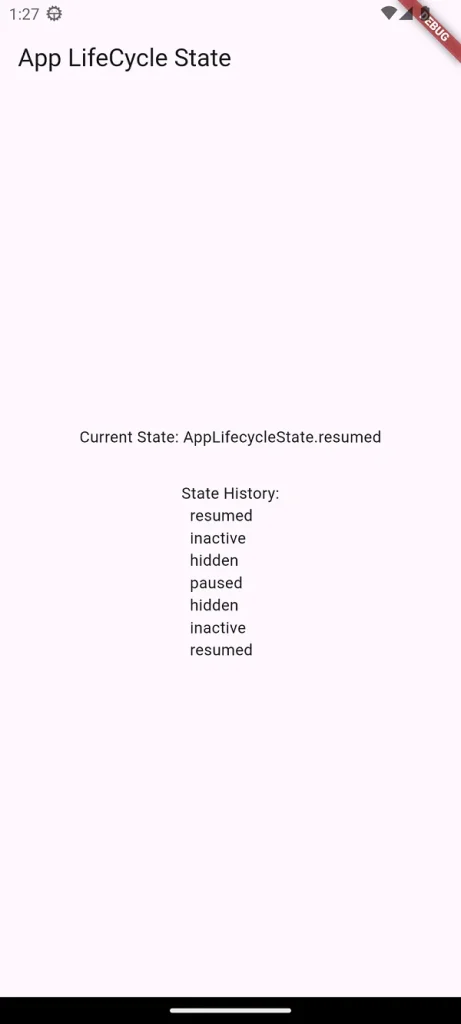
نتیجه کدهایی که نوشتیم به صورت زیر میباشد که بعد از اجرا از اپلیکیشن خارج و مجددا به آن وارد شدیم. میتوانید لیست متدهای چرخه حیاتی که رخ داده است را مشاهده کنید.
در طول این آموزش، شما به درک ارزشمندی از جزئیات وضعیتهای برنامههای فلاتر دست پیدا کردهاید، که به شما امکان میدهد عملکرد و تجربه کاربری برنامه خود را بهینه کنید.
به طور خلاصه، شما در مورد حالات مختلف چرخه حیات برنامه مانند «پنهان»، «غیرفعال»، «مکث»، «بازگشته»، «تعلیق» و «جدا شده» آموختهاید.
درک زمانی که برنامه شما بین این حالتها جابهجا میشود، به شما این امکان را میدهد که مدیریت کارآمد منابع را پیادهسازی کنید و به تعاملات کاربر به درستی پاسخ دهید.
دیدگاهها (0)
دیدگاه خود را بنویسید