توسعه برنامههای ویندوز به طور قابل توجهی پیشرفت کرده است و ابزارها و فریمورکهای مختلفی برای پاسخگویی به نیازهای متفاوت در دسترس هستند.
فریمورک فلاتر یک انتخاب قدرتمند و چندمنظوره برای ایجاد برنامههای بومی ویندوز است.
با بهروزرسانیهای اخیر، فلاتر قابلیتهای خود را فراتر از موبایل گسترش داده و به شما این امکان را میدهد که برنامههای ویندوزی کاملی توسعه دهید که به خوبی بر روی پلتفرم دسکتاپ اجرا میشوند.
ساختار نرم افزارهای ویندوز در فلاتر
رویکرد فلاتر برای توسعه نرم افزارهای ویندوز منحصر به فرد است.
این فریمورک تنها محتوای وب را در یک پنجره بومی قرار نمیدهد؛ بلکه کد دارت شما را به کد بومی ویندوز کامپایل میکند و دسترسی مستقیم به APIهای ویندوز را فراهم میآورد، به طوری که برنامه شما مانند هر برنامه بومی دیگر ویندوز عمل میکند.
SDK برنامههای ویندوز در اینجا نقش حیاتی دارد و ابزارها و APIهایی را ارائه میدهد که به فلاتر اجازه میدهد تا به طور عمیق با ویندوز یکپارچه شود.
برنامه فلاتر شما میتواند از تمام خدمات ویندوز، از منوی شروع تا اعلانها، بهرهبرداری کند.
آموزش طراحی مینی اپلیکیشن تلگرام
SDK برنامههای ویندوز از فریمورکهای قدیمیتری مانند Windows Forms یا پلتفرم ویندوز جهانی (UWP) جدا است. در حالی که Windows Forms و UWP هنوز هم ابزارهای قابل استفادهای برای انواع خاصی از برنامههای ویندوز هستند، فلاتر یک گزینه مدرن ارائه میدهد که با شیوههای طراحی معاصر و انتظارات کاربران همخوانی دارد.
شروع برنامه نویسی ویندوز با فلاتر
برای توسعه برنامههای ویندوز با فلاتر، ابتدا باید SDK فلاتر را بر روی کامپیوتر خود نصب کنید.
این فرآیند ساده است و مستندات فلاتر یک راهنمای گام به گام برای اطمینان از نصب روان ارائه میدهند. پس از نصب فلاتر، میتوانید از ابزار خط فرمان برای اجرای دستورات فلاتر استفاده کنید که برای ایجاد و مدیریت پروژههای شما ضروری است.
پس از نصب فلاتر نیاز به آماده سازی محیط اجرای مخصوص به ویندوز دارید که شروع آن با نصب نرم افزار ویژوال استودیو میباشد.
ویژوال استودیو یک محیط توسعه یکپارچه (IDE) قوی است که از توسعه فلاتر پشتیبانی میکند.
برای پیکربندی ویژوال استودیو برای فلاتر، باید پلاگینهای دارت و فلاتر را نصب کنید که مجموعهای غنی از ابزارها و ویژگیها را برای توسعه فلاتر ارائه میدهند، از جمله تکمیل کد، هایلایت کردن سینتکس، کمک به ویرایش ویجتها، پشتیبانی از اجرا و اشکالزدایی و موارد دیگر.
حداقل 26 گیگابایت فضای ذخیرهسازی برای نصب Visual Studio در نظر بگیرید.
برای یک پیکربندی بهینه، 10 گیگابایت دیگر نیز میتوانید اختصاص دهید.
نرمافزار Visual Studio 2022 را از وبسایت رسمی مایکروسافت دانلود کنید.
پس از دانلود، فایل نصب را اجرا کنید و مراحل نصب را دنبال کنید.
در هنگام نصب، بارگذاری “Desktop development with C++” را انتخاب کنید. این بارگذاری به شما امکان میدهد تا برنامههای ویندوز را بسازید و شامل تمام اجزای پیشفرض آنها میشود.
توجه داشته باشید که Visual Studio یک IDE (محیط توسعه یکپارچه) جدا از Visual Studio Code است. Visual Studio Code یک ویرایشگر کد سبکتر و چندمنظوره است که برای توسعه در زبانهای مختلف مناسب است، در حالی که Visual Studio یک IDE کامل با ابزارهای پیشرفته برای توسعه نرمافزارهای ویندوز است.
با دنبال کردن این مراحل، میتوانید Visual Studio 2022 را به درستی نصب و پیکربندی کنید تا برای توسعه برنامههای بومی C++ ویندوز آماده باشد.
خروجی ویندوز پروژه فلاتر
بعد از تکمیل توسعه و تست پروژه نوبت به خروجی گرفتن از آن میرسد. برای اینکه از پروژه فلاتر خروجی ویندوز بگیرید دستور زیر را در ترمینال وارد کنید.
flutter build windowsبعد از اجرای موفقیت آمیز این دستور اگر وارد مسیر build\windows\x64\runner\Release شوید فایل exe اجرایی پروژه خود را خواهید دید.
نصب کامپایلر Inno Setup
برای اینکه بتوانیم از خروجی پروژه فلاتر فایل نصبی تهیه کنیم نیاز به نصب کامپایلر Inno داریم که به لینک زیر مراجعه و آن را دریافت کنید.
بعد از نصب و اجرا گزینه دوم از بالا را انتخاب کنید تا به صورت مرحله به مرحله موارد مورد نیاز را انتخاب کنید.
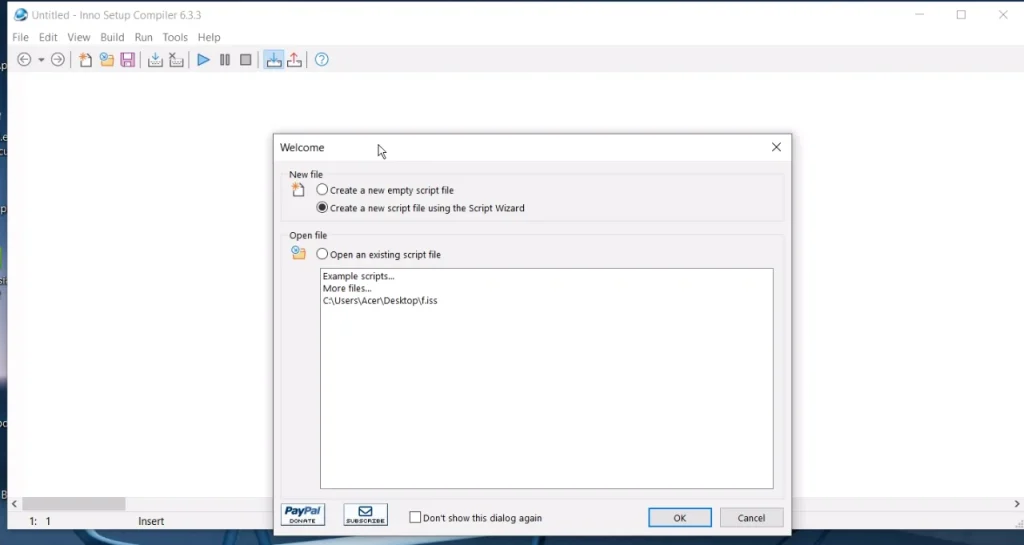
در ادامه در قسمت Application Name نام نرم افزار را که کاربر در محیط ویندوز آن را خواهد دید انتخاب کنید و در گزینه بعدی نسخه فعلی نرم افزار را مشخص کنید.
گزینه های بعدی هم میتوانید نام شرکت یا تیم به همراه آدرس وبسایت را قید کنید.
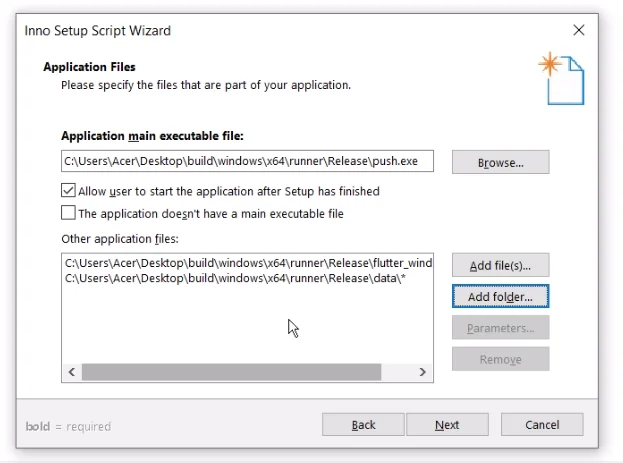
در این مرحله فایل های مهم خروجی را باید انتخاب کنید.
برای گزینه اول فایل exe اجرایی پروژه را انتخاب کنید, سپس گزینه Add file را بزنید و فایل با فرمت dll را که کنار همان فایل اجرایی بود انتخاب کنید و سپس گزینه Add folder را بزنید و پوشه Release را انتخاب کنید.
باقی مراحل را طی کنید تا به صفحه Application Document برسید. در اینجا سه گزینه برای انتخاب دارید.
گزینه اول فایل لایسنس برنامه را که کاربر قبل از نصب آن را میخواند و با آن موافقت میکند را میتوانید مشخص کنید. این فایل با فرمت txt است. باقی موارد هم اطلاعاتی است که قبل و بعد از نصب برنامه به کاربر نمایش میدهد که اینها هم فایل های متنی هستند.
در نهایت مراحل را یکی یکی طی کنید تا به گزینه Finish برسید.
فایل اسکریپت تنظیمات شما باید حدودا به شکل زیر باشد که بخش مهم آن مسیر هایلایت شده است.
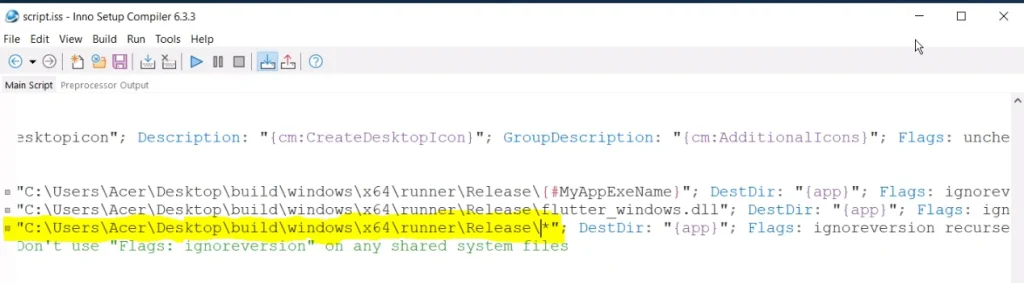
در نهایت روی گزینه کامپایل فلش شبیه دانلود کلیک تا برنامه کامپایل شود و فایل setup نصبی در مسیر مشخص شده ایجاد شود.
این فایل را میتوانید در اختیار کاربران مورد نظر خود قرار دهید تا روی سیستم خود آن را نصب کنند.
دیدگاهها (0)
دیدگاه خود را بنویسید