تبلیغات راهی عالی برای کسب درآمد از اپلیکیشن های شما هستند.
تبلیغات میتوانند در پایین برنامه شما، درون لیستها یا حتی کل صفحه قرار بگیرند. تنظیم تبلیغات برای اولین بار ممکن است کمی دشوار باشد.
خوشبختانه یک پکیج عالی وجود دارد که افزودن تبلیغات با استفاده از Google AdMob در فلاتر را ساده میکند.
در این پست، ما با هم یک تبلیغ بنر را پیادهسازی خواهیم کرد تا اطمینان حاصل کنیم که میتوانید از برنامه خود درآمد کسب کنید.
گوگل ادموب Admob چیست؟
سرویس AdMob یکی از محبوبترین پلتفرمها برای نمایش تبلیغات در اپلیکیشنهای موبایل است که توسط شرکت گوگل ارائه میشود.
این سرویس به توسعهدهندگان این امکان را میدهد که از طریق نمایش تبلیغات در اپلیکیشنهای خود، درآمدزایی کنند.
ادموب بهویژه برای اپلیکیشنهای اندروید و iOS طراحی شده و با ارائه ابزارهای مختلف، فرآیند نمایش تبلیغات را برای توسعهدهندگان ساده میکند.
ویژگیهای کلیدی AdMob
تنوع تبلیغات: AdMob انواع مختلف تبلیغات را ارائه میدهد، از جمله تبلیغات بنری، تبلیغات تمام صفحه (interstitial)، تبلیغات ویدئویی، و تبلیغات بومی (native ads). این تنوع به توسعهدهندگان اجازه میدهد تا نوع تبلیغاتی را که بهترین تجربه را برای کاربران فراهم میکند، انتخاب کنند.
هدفگذاری دقیق: AdMob از الگوریتمهای پیشرفتهای برای هدفگذاری تبلیغات استفاده میکند.
این به این معنی است که تبلیغات نمایش داده شده به کاربران بر اساس علایق و رفتارهای آنها شخصیسازی میشود، که میتواند به افزایش نرخ کلیک (CTR) و درآمدزایی بیشتر منجر شود.
سازگاری با فریمورکهای مختلف: AdMob به راحتی با فریمورکهای مختلف، از جمله فلاتر، یکپارچه میشود.
این یکپارچگی به توسعهدهندگان این امکان را میدهد که به سادگی و بدون نیاز به کدنویسی پیچیده، تبلیغات را در اپلیکیشنهای خود نمایش دهند
ثبت اپلیکیشن در ادموب
برای دنبال کردن این مراحل، به یک حساب کاربری گوگل ادز نیاز دارید. ادموب پلتفرم تبلیغاتی گوگل برای تبلیغ و کسب درآمد از برنامههای تلفن همراه است.
اگر قبلاً حساب کاربری اد موب ندارید، میتوانید در وبسایت آنها به نشانی admob.google.com ثبتنام کنید.
بعد از اینکه ثبتنام کردید، زمان آن است که برنامه خود را به اد موب اضافه کنید. مراحل لازم به شرح زیر است:
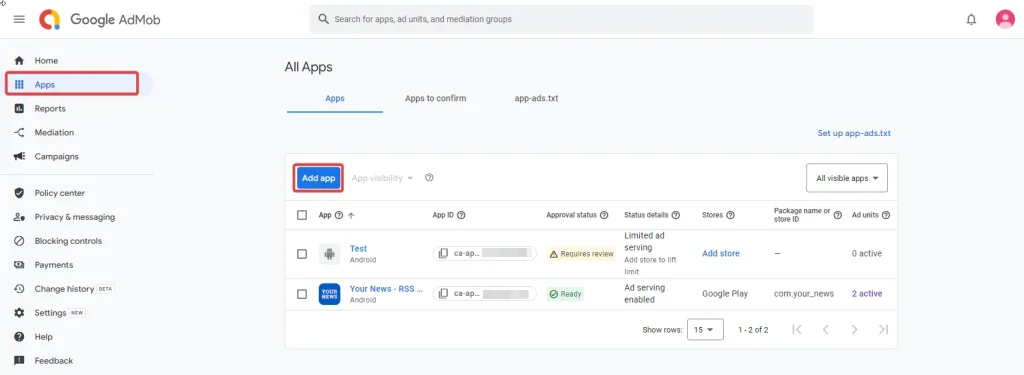
۱. به بخش برنامهها بروید و روی افزودن برنامه کلیک کنید.
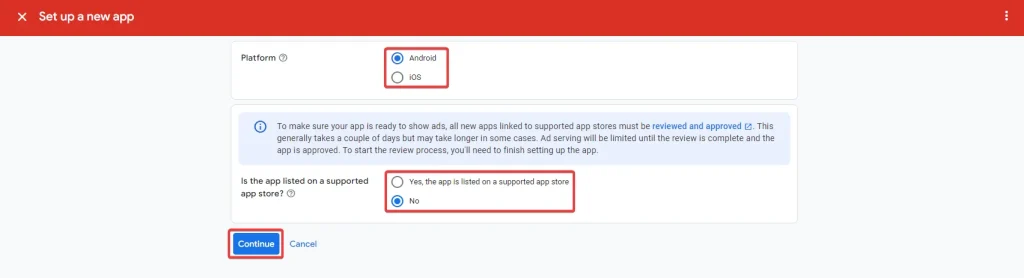
2. پلتفرم را انتخاب کنید و به اد موب اطلاع دهید که آیا برنامه شما در یک فروشگاه برنامه پشتیبانی شده فهرست شده است یا خیر.
3. نام برنامه خود را وارد کنید، به خاطر داشته باشید که نام برنامه را می توان تغییر داد اما خود برنامه را نمی توان حذف کرد. پس از ایجاد برنامه خود، می توانید تنظیمات Google Mobile Ads را ادامه دهید.
پس از ایجاد برنامه خود، می توانید تنظیمات Google Mobile Ads را ادامه دهید.
شروع با گوگل فلاتر Mobile Ads
سادهترین راه برای افزودن تبلیغات به برنامه فلاتر شما استفاده از پکیج Google Mobile Ads است.
گوگل این پکیج را برای ساده کردن روند افزودن تبلیغات با استفاده از ادموب ایجاد کرد.
برای نصب این پکیج به فایل pubspec.yaml در پروژه فلاتر بروید و کد زیر را در آن قرار دهید.
dependencies:
  flutter:
    sdk: flutter
  google_mobile_ads: ^5.0.0
دریافت App ID ادموب
حالا که پکیج مورد نیاز را نصب کردهایم، باید برنامه فلاتر خود را به AdMob متصل کنیم.
این کار با اضافه کردن شناسه برنامه (App ID) از AdMob به برنامه ما انجام میشود.
شناسه برنامه را میتوان در بخش برنامههای AdMob پیدا کرد و به راحتی با کلیک بر روی آن کپی کرد. اطمینان حاصل کنید که هرگز شناسه برنامه را با کسی به اشتراک نگذارید.
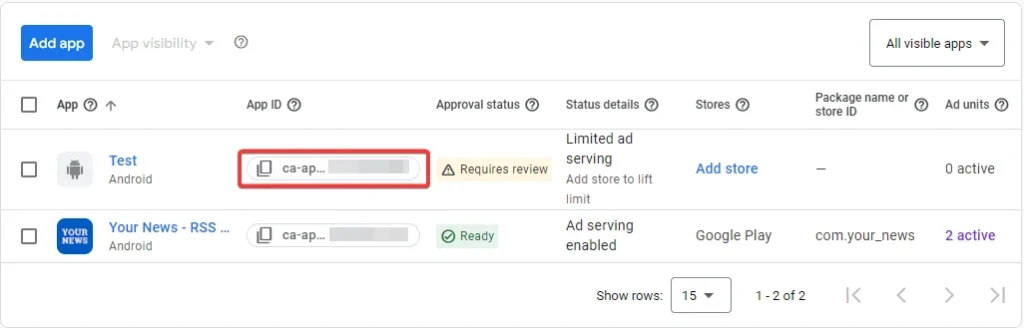
پس از کپی کردن شناسه برنامه، میتوانیم آن را داخل برنامه خود اضافه کنیم. پیادهسازی بسته به پلتفرم متفاوت است. به توضیحات زیر توجه کنید:
برای اندروید، ما باید یک ورودی جدید meta-data را در فایل android/app/src/main/AndroidManifest.xml اضافه کنیم. اطمینان حاصل کنید که شناسه برنامه درون تگ <application> قرار دارد و نه درون تگ <activity>.
<application>
  ...
  <meta-data android:name="com.google.android.gms.ads.APPLICATION_ID"
             android:value="ca-app-pub-????????????????~??????????"
   />
</application>
فراموش نکنید که علامت سوالها را در مقدار با شناسه برنامه خود جایگزین کنید.
برای iOS، باید یک ورودی در فایل ios/Runner/Info.plist اضافه کنیم. این کار با اضافه کردن یک کلید جدید درون تگ <dict> انجام میشود. متن درون تگ <string> را با شناسه برنامه خود جایگزین کنید.
<key>GADApplicationIdentifier</key>
<string>ca-app-pub-????????????????~??????????</string>
پس از این تغییرات، برنامه باید به AdMob متصل شود.
پیاده سازی ادموب در فلاتر
پس از نصب بسته و اضافه کردن شناسه برنامه (App ID) به برنامه Flutter، اکنون زمان آن رسیده است که اولین تبلیغ خود را پیادهسازی کنیم.
در این پست، ما یک تبلیغ بنر ایجاد خواهیم کرد. تبلیغات بنر معمولاً در پایین برنامه نمایش داده میشوند.
کد اولیه پروژه بسیار حداقلی است و همه چیز درون فایل main.dart نوشته شده است.
از آنجا که تبلیغ بنر در پایین نمایش داده میشود، ما یک ویجت Column درون Scaffold داریم.
درون ویجت Column، یک ویجت Expanded وجود دارد که میتوانید به راحتی آن را با ویجتهای دلخواه خود جایگزین کنید.
import 'package:flutter/material.dart';

void main() {
runApp(const MyApp());
}

class MyApp extends StatefulWidget {
const MyApp({super.key});

@override
State createState() => _MyAppState();
}

class _MyAppState extends State {
@override
Widget build(BuildContext context) {
return MaterialApp(
home: Scaffold(
body: Column(
children: [
const Expanded(child: SizedBox.shrink()),
],
),
),
);
}
}.
در حال حاضر، این ویجت به عنوان یک placeholder از SizedBox.shrink() استفاده میکند.
راه های کسب درآمد از طریق برنامه نویسی
استفاده از BannerAd ادموب
برای افزودن هر نوع تبلیغ با استفاده از پکیج Google Mobile Ads، باید اطمینان حاصل کنیم که نمونه MobileAds مقداردهی اولیه شده است. شما همیشه میتوانید این کار را در زمان راهاندازی برنامه انجام دهید.
در کد زیر، ابتدا بسته Google Mobile Ads را وارد میکنیم. درون تابع main، ما WidgetsFlutterBinding.ensureInitialized(); را فراخوانی میکنیم و سپس MobileAds.instance.initialize(); را صدا میزنیم.
اینها باید به همین ترتیب فراخوانی شوند زیرا قبل از اینکه نمونه MobileAds مقداردهی اولیه شود، باید اطمینان حاصل کنیم که WidgetsFlutterBinding نیز مقداردهی اولیه شده است.
import 'package:flutter/material.dart';
import 'package:google_mobile_ads/google_mobile_ads.dart';

void main() {
  WidgetsFlutterBinding.ensureInitialized();
  MobileAds.instance.initialize();

  runApp(const MyApp());
}

class MyApp extends StatefulWidget {
  const MyApp({super.key});

  @override
  State<MyApp> createState() => _MyAppState();
}

class _MyAppState extends State<MyApp> {
  BannerAd? _bannerAd;

  @override
  void initState() {
    super.initState();
    _createBannerAd();
  }

  Future<void> _createBannerAd() async {
    _bannerAd = BannerAd(
      adUnitId: 'ca-app-pub-3940256099942544/6300978111',
      size: AdSize.banner,
      request: const AdRequest(),
      listener: BannerAdListener(
        onAdLoaded: (Ad ad) {},
        onAdFailedToLoad: (Ad advertisement, LoadAdError error) =>
            advertisement.dispose(),
      ),
    )..load();
  }

  @override
  Widget build(BuildContext context) {
    return MaterialApp(
      home: Scaffold(
        body: Column(
          children: [
            const Expanded(child: SizedBox.shrink()),
            if (_bannerAd != null)
              Center(
                child: SizedBox(
                  width: _bannerAd?.size.width.toDouble(),
                  height: _bannerAd?.size.height.toDouble(),
                  child: AdWidget(ad: _bannerAd!),
                ),
              ),
          ],
        ),
      ),
    );
  }
}
پس از مقداردهی اولیه، ما آماده استفاده از BannerAd هستیم. هر تبلیغی از بسته Google Mobile Ads میتواند با استفاده از AdWidget نمایش داده شود.
با این حال، باید اطمینان حاصل کنیم که تبلیغ قبل از اضافه کردن آن به AdWidget بارگذاری شده است.
به همین دلیل، ما از تابع initState استفاده میکنیم که تابع _createBannerAd را فراخوانی میکند.
درون تابع _createBannerAd، یک نمونه جدید از BannerAd را به متغیر _bannerAd اختصاص میدهیم.
کلاس BannerAd
تبلیغ بنر (BannerAd) یک شناسه adUnitId میگیرد که در این مثال به شناسه واحد تبلیغاتی تست اختصاصی برای اندروید تنظیم شده است.
اما این شناسه همچنین میتواند با شناسه واحد تبلیغاتی تست اختصاصی برای iOS جایگزین شود.
هر تبلیغ از SDK تبلیغات موبایل گوگل دارای یک واحد تست اختصاصی است. شما میتوانید شناسههای واحد تست بنر اختصاصی برای اندروید و iOS را در زیر مشاهده کنید:
Android:
ca-app-pub-3940256099942544/6300978111

iOS:
ca-app-pub-3940256099942544/2934735716
علاوه بر این، اندازه تبلیغ با استفاده از AdSize.banner تعریف میشود.
ما یک درخواست و یک listener داریم که میتوانیم از آن برای انجام اقدامات هر بار که یک تبلیغ با موفقیت بارگذاری میشود یا خیر، استفاده کنیم.
در نهایت، ما با استفاده از نوتیشن (..) تابع load() را فراخوانی میکنیم که به ما این امکان را میدهد تا تابع را روی شیء بدون نیاز به ایجاد یک متغیر جداگانه برای آن صدا کنیم.
حالا با بارگذاری موفقیتآمیز BannerAd، هنوز باید آن را به AdWidget خود اضافه کنیم.
این کار در خط 52 انجام میشود. میتوانید ببینید که ما همچنین از یک عبارت شرطی (if) استفاده میکنیم تا فقط زمانی که متغیر _bannerAd نال نیست، AdWidget را نمایش دهیم.
اجرای کد بالا منجر به نتیجه زیر خواهد شد:
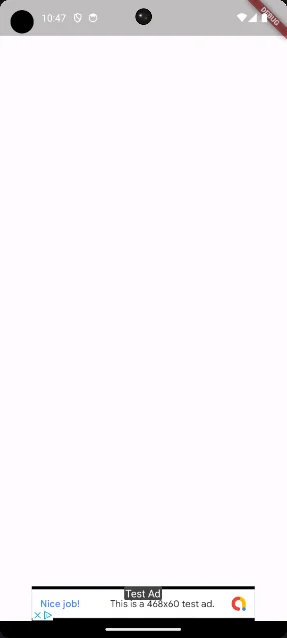
همانطور که میبینید، ما با موفقیت اولین تبلیغ بنر خود را بارگذاری کردهایم. با این حال، هنوز کاملاً راضی نیستیم، زیرا تبلیغ بنر از عرض کامل صفحه ما استفاده نمیکند.
درخواست سایز بنر تبلیغات
برای اطمینان از اینکه تبلیغ بنر ما تمام عرض را اشغال کند، میتوانیم اندازه را با استفاده از تابع getCurrentOrientationAnchoredAdaptiveBannerAdSize درخواست کنیم. این تابع اندازه تبلیغ را با عرض مشخص شده و ارتفاع بهینهشده توسط گوگل برای ایجاد یک تبلیغ بنر برمیگرداند.
  @override
  void didChangeDependencies() {
    super.didChangeDependencies();
    _createBannerAd();
  }

  Future<void> _createBannerAd() async {
    await AdSize.getCurrentOrientationAnchoredAdaptiveBannerAdSize(
      MediaQuery.sizeOf(context).width.truncate(),
    ).then((AnchoredAdaptiveBannerAdSize? size) => _bannerAd = BannerAd(
          adUnitId: 'ca-app-pub-3940256099942544/6300978111',
          size: size ?? AdSize.banner,
          request: const AdRequest(),
          listener: BannerAdListener(
            onAdLoaded: (Ad ad) {},
            onAdFailedToLoad: (Ad advertisement, LoadAdError error) =>
                advertisement.dispose(),
          ),
        )..load());
  }
ما باید تابع getCurrentOrientationAnchoredAdaptiveBannerAdSize را قبل از ایجاد و بارگذاری تبلیغ بنر خود فراخوانی کنیم.
بنابراین، ما این در تابع از دستور wait و یک callback then برای اختصاص دادن تبلیغ بنر خود به متغیر _bannerAd استفاده میکنیم.
توجه داشته باشید که مقداری که از تابع باز میگردد ممکن است null باشد. به همین دلیل، ما همچنان میخواهیم از AdSize.banner به عنوان گزینه پشتیبان استفاده کنیم.
همچنین باید تابع initState را با تابع didChangeDependencies تغییر دهیم تا از بروز مشکلات در زمان ساخت جلوگیری کنیم.
با اعمال این تغییرات، تبلیغ بنر زیر را دریافت خواهیم کرد:
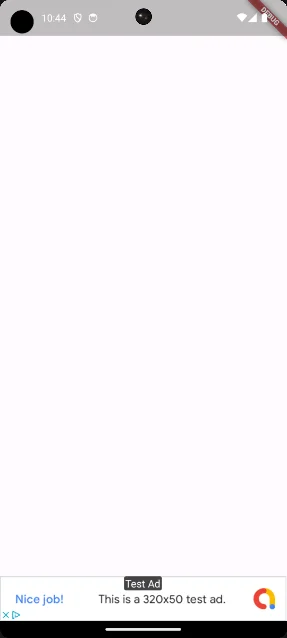
حالا بسیار بهتر به نظر میرسد و میتوانیم به مرحله نهایی برویم که نمایش تبلیغات بنر واقعی است.
ایجاد تبلیغات واقعی در گوگل ادموب
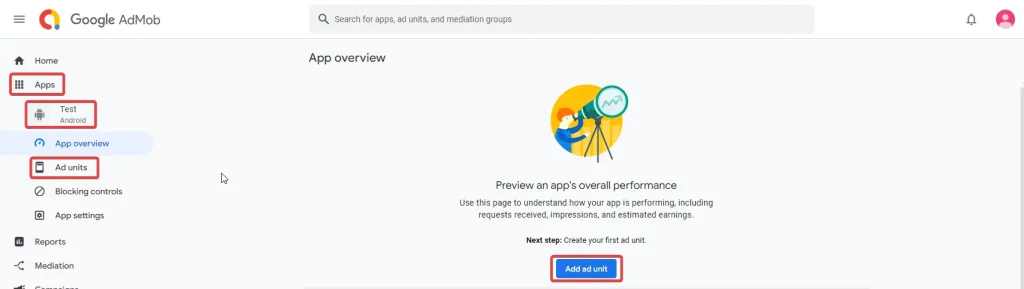
تا به حال از واحدهای تبلیغاتی تستی اختصاصی برای نمایش تبلیغات با Google AdMob استفاده کردهایم. با این حال، ما میخواهیم از شناسه واحد تبلیغاتی خود استفاده کنیم. بنابراین باید یک واحد تبلیغاتی جدید در پنل ادموب ایجاد کنیم.
1: در بخش برنامههای AdMob، باید برنامه خود را انتخاب کنیم و یا بر روی دکمه “Add ad unit” کلیک کنیم یا به بخش “Ad units” برویم.
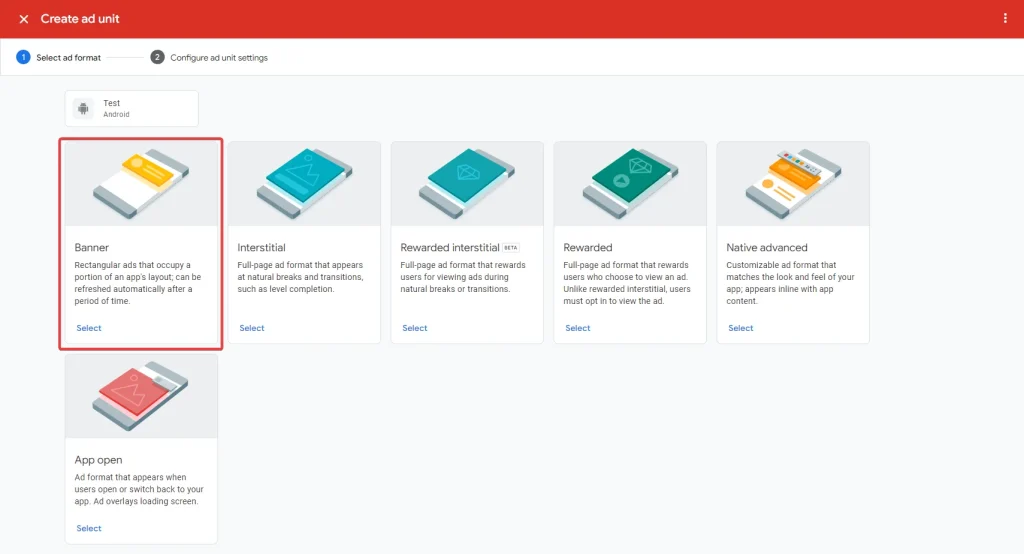
2: پس از کلیک بر روی دکمه، باید یک فرمت تبلیغاتی انتخاب کنیم که در مورد ما، بنر خواهد بود.
همانطور که مشاهده میکنید طیف متنوعی از تبلیغات های مختلف را میتوانید در اپلیکیشن موبایل خود نمایش دهید.
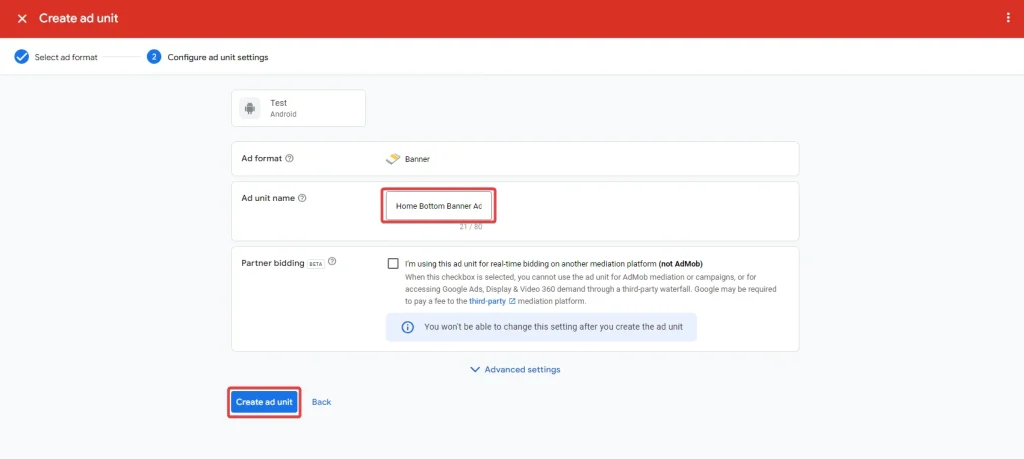
3: پس از انتخاب فرمت، باید نامی برای تبلیغ بنر خود انتخاب کنیم. اطمینان حاصل کنید که نام توصیفی انتخاب کنید تا پیدا کردن آن آسان باشد.
میتوانید نگاهی به تنظیمات پیشرفته بیندازید، با این حال، این تنظیمات همیشه میتوانند بعداً تغییر کنند. بر روی “Create ad unit” کلیک کنید تا فرآیند ایجاد به پایان برسد.
حالا که واحد تبلیغاتی ما ایجاد شده، میتوانید شناسه دوم که ارائه شده را کپی کنید. شناسه اول، شناسه برنامه (App ID) است که قبلاً به برنامه خود اضافه کردهایم.
به خاطر داشته باشید که ممکن است مدتی طول بکشد تا واحد تبلیغاتی شما آماده استفاده باشد. AdMob اشاره میکند که این ممکن است تا یک ساعت طول بکشد.
نمایش تستی تبلیغات
قبل از اینکه شناسه واحد تبلیغاتی را به برنامه خود اضافه کنیم، باید شناسه تبلیغاتی خود را دریافت کنیم.
هر دستگاه یک شناسه تبلیغاتی دارد. در مورد ما، این شناسه برای کمک به سرویس ادموب در شناسایی دستگاه به عنوان یک دستگاه آزمایشی استفاده میشود.
این به شما کمک میکند تا از بروز مشکلات با AdMob جلوگیری کنید. البته، هیچ برنامه نویسی نمیخواهد در حین توسعه تبلیغات واقعی را اجرا کند.
من توصیه میکنم همیشه شناسه تبلیغاتی گوشی واقعی خود و تمام شناسههای تبلیغاتی دستگاههای آزمایشی خود را دریافت کنید.
به تنظیمات بروید.
عبارت “ads” را جستجو کنید.
بر روی Ads کلیک کنید.
دوباره بر روی Ads کلیک کنید.
شناسه تبلیغاتی در وسط صفحه شما نمایش داده میشود.
البته، این مورد برای پلتفرمها و دستگاههای دیگر متفاوت خواهد بود.
ساختار پوشه بندی و فایلها در پروژه های برنامه نویسی فلاتر
استفاده از واحد تبلیغ Ad Unit در برنامه
در تابع اصلی خود، میخواهیم پیکربندی درخواست خود را با استفاده از تابع updateRequestConfiguration بهروزرسانی کنیم.
این تابع یک RequestConfiguration را میپذیرد و درون این پیکربندی، میتوانیم یک آرایه از شناسههای تبلیغاتی را اضافه کنیم.
Future<void> main() async {
  WidgetsFlutterBinding.ensureInitialized();
  MobileAds.instance.initialize();

  await MobileAds.instance.updateRequestConfiguration(
    RequestConfiguration(
      testDeviceIds: [
        '2793ca2a-5956-45a2-96c0-16fafddc1a15',
      ],
    ),
  );

  runApp(const MyApp());
}

class MyApp extends StatefulWidget {
  const MyApp({super.key});

  @override
  State<MyApp> createState() => _MyAppState();
}

class _MyAppState extends State<MyApp> {
  BannerAd? _bannerAd;

  @override
  void didChangeDependencies() {
    super.didChangeDependencies();
    _createBannerAd();
  }

  Future<void> _createBannerAd() async {
    await AdSize.getCurrentOrientationAnchoredAdaptiveBannerAdSize(
      MediaQuery.sizeOf(context).width.truncate(),
    ).then((AnchoredAdaptiveBannerAdSize? size) => _bannerAd = BannerAd(
      adUnitId: 'ca-app-pub-????????????????/??????????',
      size: size ?? AdSize.banner,
      request: const AdRequest(),
      listener: BannerAdListener(
        onAdLoaded: (Ad ad) {},
        onAdFailedToLoad: (Ad advertisement, LoadAdError error) =>
            advertisement.dispose(),
      ),
    )..load());
  }
برای اضافه کردن شناسه واحد تبلیغ جدید خود، باید شناسه واحد تبلیغ اختصاصی را با شناسهای که ایجاد کردهایم جایگزین کنیم.
من شناسههای خود را پنهان کردهام زیرا این شناسهها نباید به اشتراک گذاشته شوند. پس از انجام تغییر، باید تبلیغی مانند تصویر زیر مشاهده کنید:
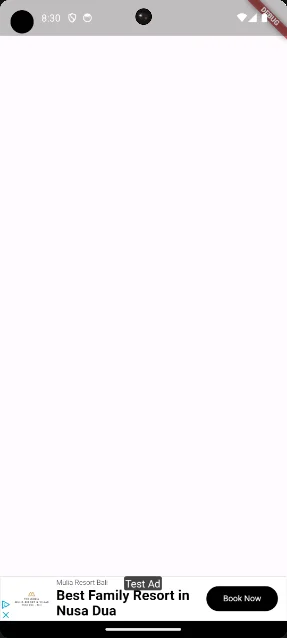
اطمینان حاصل کنید که عبارت “Test Ad” در بنر نمایش داده شده قرار نمایان باشد.
در غیر این صورت، شما شناسه تبلیغاتی صحیح را به آرایه testDeviceIds اضافه نکردهاید. در تمام دستگاههای دیگر، تبلیغات واقعی نمایش داده خواهد شد.
در این پست، ما با موفقیت تبلیغات را با Google AdMob پیادهسازی کردیم و یک تبلیغ بنر را با استفاده از پکیج Google Mobile Ads نمایش دادیم.
استفاده از سرویس ادموب در اپلیکیشنهای فلاتر میتواند به توسعهدهندگان کمک کند تا به راحتی از طریق نمایش تبلیغات، درآمدزایی کنند.
با توجه به ویژگیهای متنوع AdMob، هدفگذاری دقیق و ابزارهای تحلیلی قوی، این سرویس به یکی از بهترین گزینهها برای تبلیغات در اپلیکیشنهای موبایل تبدیل شده است.
با پیادهسازی صحیح تبلیغات ادموب در اپلیکیشنهای فلاتر، توسعهدهندگان میتوانند تجربه کاربری بهتری را برای کاربران خود فراهم کرده و در عین حال درآمدزایی موثری داشته باشند.
دیدگاهها (6)
واقعا آموزش هاتون خیلی خوبن
فقط یه سوالی
برای ثبت نام در گوگل ادموب ، مثل گوگل پلی نیازی به احراز هویت از خارج از کشور و استفاده از Vps هست؟
سلام
بله نیازمند وریفای مشخصات شخصی و مالی دارید
سلام
سایت یا مجموعهای وجود داره که این کارها رو برامون انجام بده و مبلغ درآمد و برامون نقد کنه؟ مثل سرویس هایی که برای یوتیوبرها موجود هستش.
سلام شرکتای مختلفی هستن جستجو کنید
سلام وقت بخیر. سرویس admob رو پیاده کردیم ولی با ایپی ایران اصلا تبلیغ لود نمیشه. راهی هست واسه این قضیه؟
بسیار خوب
دیدگاه خود را بنویسید