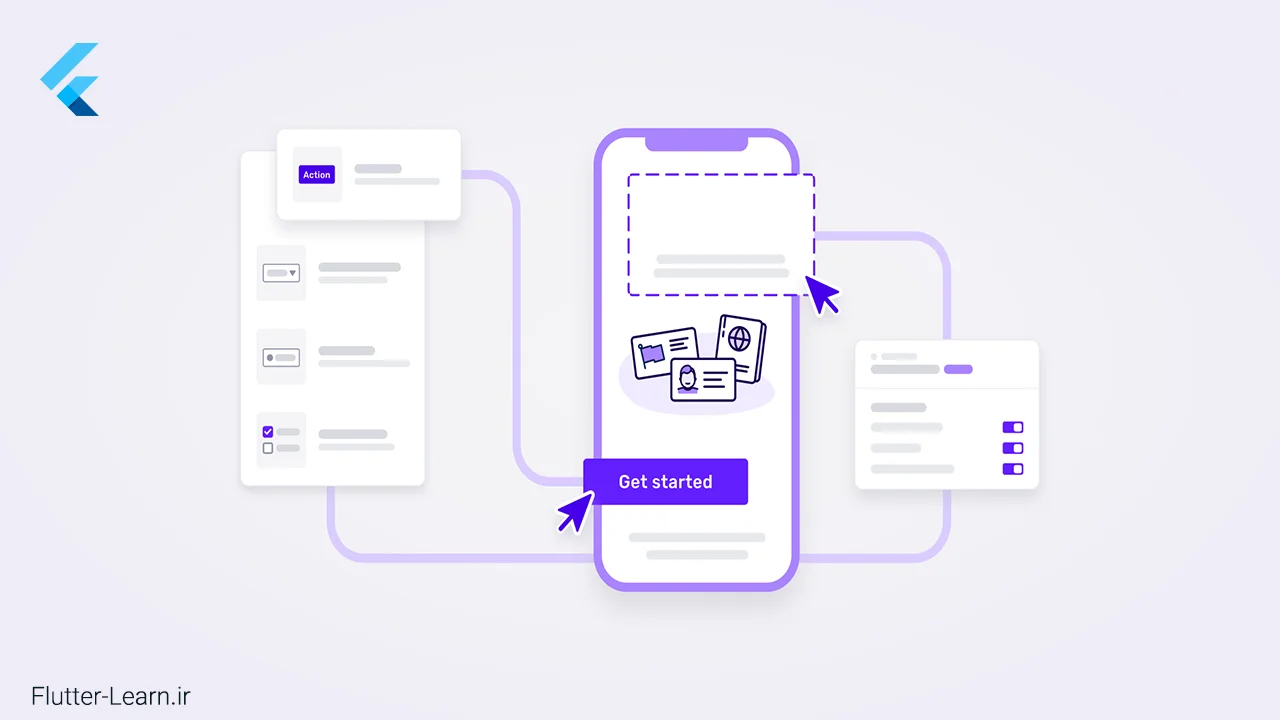
اپلیکیشنهای موبایل از زمان عرضه اپاستور و پلیاستور در سال ۲۰۰۸ تا به امروز که میلیونها اپلیکیشن وجود دارد، راه درازی را پیمودهاند.
اما در این بازه زمانی، فقط تعداد اپلیکیشنها تغییر نکرده است؛ اپها بسیار پویاتر، شخصیسازیشدهتر و هوشمندتر شدهاند.
با این حال، یک چیز ثابت مانده است: نحوه انتشار اپلیکیشنهای موبایل.
این فرآیند هنوز هم همان پروسه خستهکننده قدیمی است.
شما آپدیتها را به استور ارسال میکنید، منتظر تأیید میمانید (و گاهی دعا میکنید که در صف طولانی بررسی گرفتار نشود)، و سپس امیدوارید که کاربران واقعاً زحمت آپدیت کردن اپلیکیشن خود را بکشند.
و اگر باگی وجود داشته باشد؟ به دنیای وصلههای اضطراری خوش آمدید. 😮💨
اما چه میشد اگر میتوانستید به طور کامل از این چرخه طاقتفرسای آپدیت فرار کنید؟
راهنمای کامل طراحی سیستم برای برنامه نویسان
تصور کنید که بتوانید آپدیتها را در لحظه ارسال کرده و رابط کاربری را مستقیماً از سرور کنترل کنید؛ بدون تأخیر و بدون نیاز به تأیید.
این دقیقاً همان چیزی است که رابط کاربری سمت سرور (Server-Driven UI) به دنبال آن است.
برای درک بهتر این مفهوم، ابتدا بیایید نگاهی به رویکرد سنتی، یعنی رابط کاربری سمت کلاینت (Client-Driven UI) بیندازیم.
رابط کاربری سمت کلاینت (Client-Driven UI) چیست؟
در رویکرد سنتی، رابط کاربری اپلیکیشن به شدت با کدبیس آن گره خورده است. اساساً، کلاینت (اپلیکیشن شما) همه چیز را مدیریت میکند: طرحبندی UI، منطق کسبوکار و رندر کردن.
میخواهید ظاهر یک دکمه را تغییر دهید یا یک قابلیت جدید اضافه کنید؟
باید کد اپلیکیشن را آپدیت کنید، آن را تست کنید و سپس آپدیت را به اپ استورها ارسال کنید. و بعد از آن بازی انتظار شروع میشودU تأیید استورها و سپس آپدیت کردن توسط کاربران. آشنا به نظر میرسد؟ بله، خستهکننده است.
اگرچه این رویکرد کار میکند، اما محدودیتهای آشکاری دارد:
چرخههای آپدیت کند: حتی تغییرات جزئی در UI نیازمند یک فرآیند کامل آپدیت است.
مشکلات مقیاسپذیری: مدیریت چندین پلتفرم به یک کابوس تبدیل میشود، زیرا هر اپلیکیشن کدبیس مجزای خود را دارد.
عدم انعطافپذیری: تغییرات آنی نیستند؛ شما وابسته به تأیید اپ استورها و رفتار کاربران هستید.
رابط کاربری سمت سرور (Server-Driven UI - SDUI) چیست؟
SDUI پارادایمی است که در آن سرور رابط کاربری را کنترل میکند، به جای اینکه UI به صورت هاردکد در خود اپلیکیشن نوشته شود.
به جای اینکه اپلیکیشن کلاینت تصمیم بگیرد چه چیزی را رندر کند، عمدتاً روی چگونگی رندر کردن کامپوننتهایی که توسط سرور تعریف شدهاند، تمرکز میکند.
آن را مانند یک مرورگر در نظر بگیرید که یک وبسایت را رندر میکند.
مرورگر شما از قبل نمیداند چه محتوایی را قرار است نمایش دهد, فقط میداند که چگونه تگهای <HTML> را تفسیر و رندر کند.
به طور مشابه، در SDUI، اپلیکیشن برای رندر کردن ویجتها یا کامپوننتهای ارسالشده از سرور مجهز شده است، که این امر UI را پویا، انعطافپذیر و کاملاً تحت کنترل سرور میسازد.
نحوه کار Server-Driven UI به این صورت است:
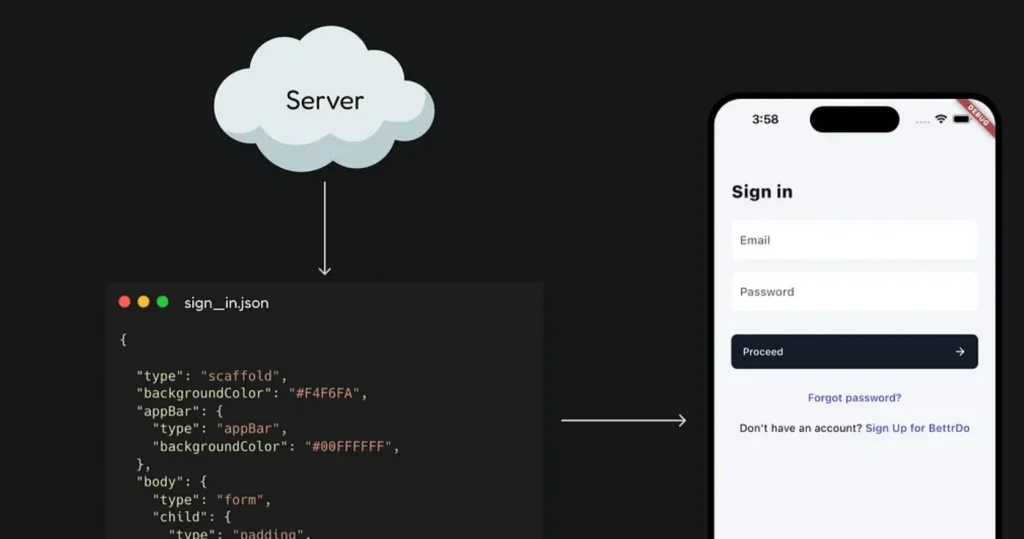
- سرور رابط کاربری اپلیکیشن را تعریف میکند (معمولاً در یک فرمت سبک مانند JSON).
- کلاینت (اپلیکیشن شما) این تعاریف را دریافت کرده و UI را به صورت پویا رندر میکند.
- هر تغییری در UI لازم است؟ فقط سرور را آپدیت کنید، و اپلیکیشن فوراً آن را منعکس میکند؛ بدون نیاز به آپدیت اپلیکیشن!
اما ساختن یک سیستم Server-Driven UI دشوار است.
شما باید از ویجتهای بیشمار فلاتر پشتیبانی کنید، ناوبری پیچیده را مدیریت کنید، درخواستهای شبکه را کنترل کنید و حالت (state) را به طور مؤثر مدیریت نمایید، در حالی که از سازگاری کامل و عملکرد عالی اطمینان حاصل کنید.
این دقیقاً جایی است که Stac به کمک شما میآید.
معرفی Stac در فلاتر
با Stac (که قبلاً Mirai نام داشت) آشنا شوید؛ فریمورک قدرتمند Server-Driven UI (SDUI) که به طور خاص برای فلاتر ساخته شده است.
با Stac، شما میتوانید اپلیکیشنهای زیبا و چندپلتفرمی را به صورت پویا و با استفاده از JSON برای تعریف لحظهای رابط کاربری خود بسازید.
نصب Stac
برای شروع، دستورالعملهای نصب زیر را دنبال کنید:
۱. وابستگی stac را به فایل pubspec.yaml خود اضافه کنید. میتوانید این کار را با اجرای دستور زیر در ترمینال انجام دهید:
flutter pub add stacاین دستور به طور خودکار stac را به pubspec.yaml شما اضافه کرده و flutter pub get را اجرا میکند.
یا میتوانید به صورت دستی آن را اضافه کنید.
حالا شما آمادهاید تا از Stac در پروژه فلاتر خود استفاده کنید.
راهاندازی اولیه Stac
در تابع main، Stac را راهاندازی کنید تا تنظیمات لازم انجام شده و اپلیکیشن شما برای رندر کردن UI از JSON آماده شود.
void main() async {
  await Stac.initialize();
  runApp(const MyApp());
}
تمام شد! اکنون که اپلیکیشن شما مجهز به SDUI شده است، میتوانید از متدهای Stac.fromJson()، Stac.fromAsset() یا Stac.fromNetwork() برای رندر کردن UI استفاده کنید.
تعریف Stac JSON
Stac JSONها به گونهای طراحی شدهاند که کاملاً آشنا به نظر برسند، به خصوص اگر با ساختار ویجتهای فلاتر کار کرده باشید.
در واقع، Stac JSONها معادل JSON ویجتهای فلاتر هستند؛ آنها همان سلسلهمراتب و منطق را تقلید میکنند، فقط در یک فرمت متفاوت.
جادوی کار اینجاست: اگر میتوانید یک درخت ویجت فلاتر بنویسید، به راحتی میتوانید یک Stac JSON تعریف کنید. بیایید مقایسه کنیم:
Column(
  children: [
    Text("Hello, Stac!"),
    ElevatedButton(
      onPressed: () => print("Button Pressed"),
      child: Text("Click Me"),
    ),
  ],
)
معادل آن در Stac JSON:
{
  "type": "column",
  "children": [
    {
      "type": "text",
      "data": "Hello, Stac!"
    },
    {
      "type": "elevatedButton",
      "onPressed": {
          "action": "print",
          "message": "Button Pressed"
        },
        "child": {
          "type": "text",
          "data": "Click Me"
        }
    }
  ]
}
شباهت را میبینید؟ انگار که ویجتهای فلاتر خود را به JSON ترجمه کردهاید.
ساختار آن کاملاً شهودی است، بنابراین شما در حال یادگیری یک پارادایم کاملاً جدید نیستید؛ بلکه فقط فلاتر را در قالب JSON مینویسید.
مزایای کلیدی Stac
آپدیتهای آنی UI: از شر دردسرهای آپدیت اپلیکیشن و صفهای بررسی خلاص شوید. با SDUI، تغییرات اعمالشده روی سرور فوراً فعال میشوند.
شخصیسازی آسان: با ارائه UIهای مختلف بر اساس ترجیحات، رفتار یا مشخصات دموگرافیک کاربران، تجربیات منحصر به فردی را به آنها ارائه دهید؛ بدون دست زدن به کد کلاینت.
نگهداری ساده: منطق UI خود را به صورت متمرکز روی سرور مدیریت کنید. این کار پیچیدگی نگهداری چندین نسخه از اپلیکیشن را کاهش میدهد.
تست A/B بدون دردسر: نسخههای مختلف UI را به صورت لحظهای با ارسال مستقیم از سرور آزمایش کنید. سریعتر به نتایج برسید و بدون نیاز به چرخههای توسعه اضافی، تکرار کنید.
کاهش سربار توسعه: تلاش خود را روی منطق بکاند متمرکز کنید، در حالی که سرور آپدیتهای UI را مدیریت میکند. این کار توسعه سمت کلاینت را به حداقل میرساند و گردش کار شما را سریعتر و کارآمدتر میکند.
طراحی رابط کاربری واکنشگرا در فلاتر
نمونه صفحه فرم با Stac: ساخت یک صفحه ورود کاربر
بیایید عملکرد Stac را با ساخت یک صفحه سادهٔ ورود (Sign-In) به صورت عملی ببینیم.
در این راهنما، نحوهٔ تعریف و اجرای یک رابط کاربری پویا با استفاده از Stac را گام به گام بررسی میکنیم.
تعریف JSON در سمت سرور
در Stac، رابط کاربری به صورت یک فایل JSON از سمت سرور تعریف میشود.
در ادامه، نحوهٔ تعریف صفحه ورود کاربر در قالب JSON آورده شده است:
{

  "type": "scaffold",
  "backgroundColor": "#F4F6FA",
  "appBar": {
    "type": "appBar",
    "backgroundColor": "#00FFFFFF",
  },
  "body": {
    "type": "form",
    "child": {
      "type": "padding",
      "padding": {"left": 24, "right": 24},
      "child": {
        "type": "column",
        "crossAxisAlignment": "start",
        "children": [
          {
            "type": "text",
            "data": "Sign in",
            "style": {"fontSize": 24, "fontWeight": "w800", "height": 1.3}
          },
          {"type": "sizedBox", "height": 24},
          {
            "type": "textFormField",
            "id": "email",
            "autovalidateMode": "onUserInteraction",
            "validatorRules": [
              {"rule": "isEmail", "message": "Please enter a valid email"}
            ],
            "style": {"fontSize": 16, "fontWeight": "w400", "height": 1.5},
            "decoration": {
              "hintText": "Email",
              "filled": true,
              "fillColor": "#FFFFFF",
              "border": {
                "type": "outlineInputBorder",
                "borderRadius": 8,
                "color": "#24151D29"
              }
            }
          },
          {"type": "sizedBox", "height": 16},
          {
            "type": "textFormField",
            "autovalidateMode": "onUserInteraction",
            "validatorRules": [
              {"rule": "isPassword", "message": "Please enter a valid password"}
            ],
            "obscureText": true,
            "maxLines": 1,
            "style": {"fontSize": 16, "fontWeight": "w400", "height": 1.5},
            "decoration": {
              "hintText": "Password",
              "filled": true,
              "fillColor": "#FFFFFF",
              "border": {
                "type": "outlineInputBorder",
                "borderRadius": 8,
                "color": "#24151D29"
              }
            }
          },
          {"type": "sizedBox", "height": 32},
          {
            "type": "filledButton",
            "style": {
              "backgroundColor": "#151D29",
              "shape": {"borderRadius": 8}
            },
            "onPressed": {
              "actionType": "none",
            },
            "child": {
              "type": "padding",
              "padding": {"top": 14, "bottom": 14, "left": 16, "right": 16},
              "child": {
                "type": "row",
                "mainAxisAlignment": "spaceBetween",
                "children": [
                  {"type": "text", "data": "Proceed"},
                  {
                    "type": "icon",
                    "iconType": "material",
                    "icon": "arrow_forward"
                  }
                ]
              }
            }
          },
          {"type": "sizedBox", "height": 16},
          {
            "type": "align",
            "alignment": "center",
            "child": {
              "type": "textButton",
              "onPressed": {
                "actionType": "none",
              },
              "child": {
                "type": "text",
                "data": "Forgot password?",
                "style": {
                  "fontSize": 15,
                  "fontWeight": "w500",
                  "color": "#4745B4"
                }
              }
            }
          },
          {"type": "sizedBox", "height": 8},
          {
            "type": "align",
            "alignment": "center",
            "child": {
              "type": "text",
              "data": "Don't have an account? ",
              "style": {
                "fontSize": 15,
                "fontWeight": "w400",
                "color": "#000000"
              },
              "children": [
                {
                  "data": "Sign Up for BettrDo",
                  "style": {
                    "fontSize": 15,
                    "fontWeight": "w500",
                    "color": "#4745B4"
                  }
                }
              ]
            }
          }
        ]
      }
    }
  }
}
این تعریف JSON تمام ساختار صفحه ورود را مشخص میکند — از فیلدهای ورودی گرفته تا دکمه ارسال و آدرس ارسال دادهها.
پیادهسازی در سمت کلاینت
برای نمایش این رابط کاربری در سمت کلاینت، کافی است از متد Stac.fromNetwork استفاده کنید:
import 'package:flutter/material.dart';
import 'package:stac/stac.dart';

void main() async {
  await Stac.initialize();
  runApp(const MyApp());
}

class MyApp extends StatelessWidget {
  const MyApp({super.key});

  @override
  Widget build(BuildContext context) {
    return MaterialApp(
      title: 'Stac App',
      theme: ThemeData(),
      home: Stac.fromNetwork(
        request: StacNetworkRequest(
          url: 'https://example.com/ui.json',
        ),
        context: context,
      ),
    );
  }
}
با تنها چند خط کد و یک تعریف JSON، یک صفحه ورود پویا و قابل تنظیم ایجاد کردید — همهچیز با Stac! 🚀
به مخزن GitHub Stac سر بزنید و با کدهای منبع آشنا شوید.
دیدگاهها (0)
دیدگاه خود را بنویسید