برای استفاده از فریموورک فلاتر شما نیاز به شبیه ساز دارید که پیشنهاد ما استفاده از شبیه ساز اندروید استودیو می باشد, همچنین برای استفاده از فلاتر میتونید داخل اندروید استودیو پروژه های خود را کدنویسی نیز کنید پس به همین منظور در این مطلب نحوه نصب نرم افزار اندروید استودیو را آموزش خواهیم داد.
برای شروع آموزش فلاتر اولین قدم نصب پیش نیاز های موردنیاز میباشد که در این مقاله به بررسی آنها میپردازیم.
اندروید استودیو چیست؟
اندروید استودیو یک محیط توسعه یکپارچه (IDE) است که به طور ویژه برای ساخت اپلیکیشنهای اندروید طراحی شده است. این ابزار قدرتمند توسط گوگل ارائه میشود و به توسعهدهندگان امکان میدهد تا به صورت حرفهای و کارآمد اپلیکیشنهای اندرویدی خود را ایجاد کنند.
در حال حاضر زبان رسمی برنامه نویسی اندروید زبان کاتلین و جاوا میباشد.
چرا اندروید استودیو؟
محیط کاربری بصری: اندروید استودیو با رابط کاربری جذاب و شهودی خود، فرآیند توسعه اپلیکیشن را سادهتر کرده است.
ابزارهای قدرتمند: این محیط توسعه شامل مجموعهای از ابزارهای قدرتمند برای طراحی رابط کاربری، کدنویسی، دیباگ کردن و آزمایش اپلیکیشنها است.
هوش مصنوعی اندروید استودیو
هوش مصنوعی Gemini در اندروید استودیو، همراه برنامهنویسی شما برای توسعه اندروید است.
این ابزار مبتنی بر هوش مصنوعی است و میتواند زبان طبیعی را درک کند.
جمنای به شما کمک میکند تا با پاسخ دادن به سوالات توسعه اندروید، بهرهوری بیشتری داشته باشید.
Gemini میتواند به توسعهدهندگان اندروید در تولید کد، یافتن منابع مرتبط، یادگیری بهترین روشها و صرفهجویی در وقت کمک کند.
توجه داشته باشید که Gemini ممکن است گاهی اطلاعات نادرست، گمراهکننده یا غلط ارائه دهد، در حالی که با اطمینان آنها را ارائه میدهد.
هوش مصنوعی جمنای ممکن است به شما کدی بدهد که خروجی مورد انتظار را تولید نمیکند یا کدی که بهینه یا ناقص است.
همیشه پاسخهای Gemini را بررسی کنید و کد را برای خطاها، باگها و آسیبپذیریها با دقت آزمایش و بررسی کنید قبل از اینکه به آن اعتماد کنید.
قابلیتهای جدید Gemini میتوانند به شما کمک کنند تا روشهای جدیدی برای نوشتن کد، ایجاد موارد آزمایشی یا بهروزرسانی APIها ارائه دهند.
نصب جاوا در ویندوز
اولین پیش نیاز نصب جاوا هست به همین منظور جستجوی عبارت "دانلود JDk" وارد یکی از سایت های ایرانی شوید و JDK و دانلود کنید و مثل یک نرم افزار معمولی عملیات نصب را انجام دهید.
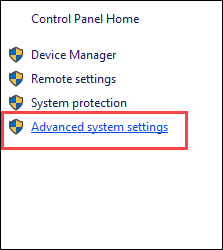
بعد از نصب جاوا در سیستم وارد کنترل پنل شوید سپس وارد system شوید. مطابق تصویر از سمت چپ گزینه advanced system settings را انتخاب کنید.
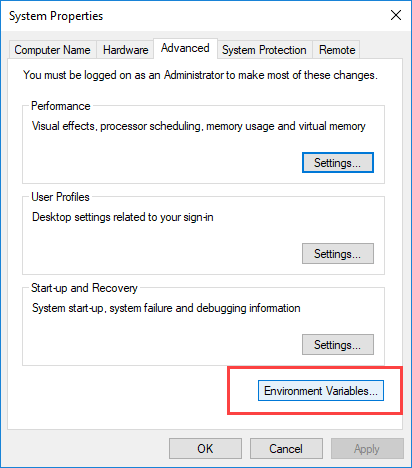
سپس برروی Environment Variables کلیک کرده
در قسمت System variables اگر گزینه PATH وجود داشته Edit را بزنید و سپس از سمت راست گزینه new را کلیک کرده و ادرس پوشه bin از محل نصب jdk را وارد کنید.
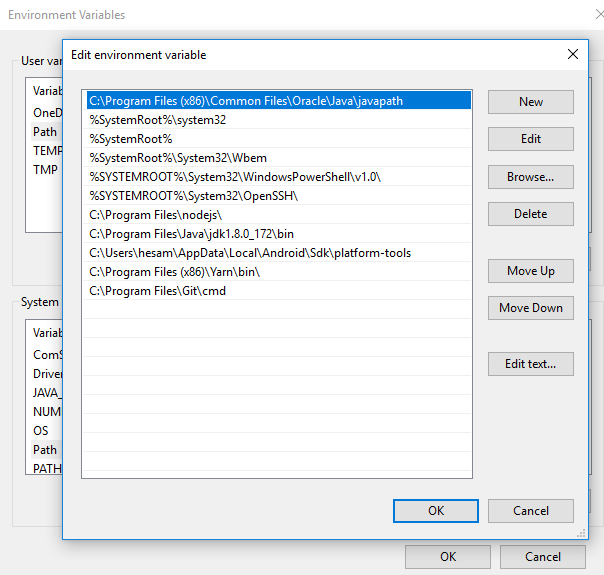
اگر گزینه path وجود نداشت new را بزنید و مطابق عکس پنجره ای باز می شود.
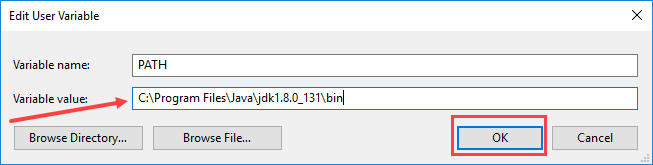
در فیلد اول مقدار PATH و بنویسید و در فیلد ادرس محل نصب jdk و بنویسید دقت کنید ادرس پوشه bin و وارد کنید مطابق تصویر.
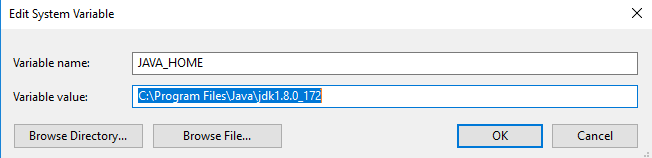
حالا در قسمت System variables گزینه new را زده و دوباره پنجره ای به شکل زیر باز میشود که فیلد اول مقدار JAVA_HOME و فیلد بعدی ادرس پوشه jdk و باید وارد کنید.
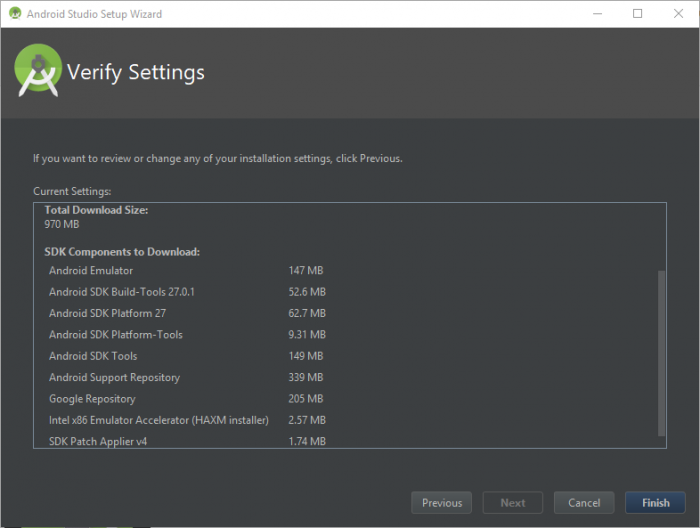
حالا از یکی از سایت های ایرانی اندروید استودیو را دانلود و نصب کنید.در نسخه های جدید sdk اندروید به همراه خود اندروید استودیو موجود می باشد و بعد از نصب حدود 1 گیگ باید حداقل محتویات مختلف و دانلود کنید.
ساخت شبیه ساز اندروید
در برنامه نویسی موبایل نیاز به محیطی داریم تا بتوانیم کدهای نوشته شده را در آن اجرا کنیم و از خروجی مورد نظر اطلاعات کسب کنیم. به همین منظور در نرم افزار اندروید استودیو امکان ساخت شبیه ساز گوشی های هوشمند اندرویدی وجود دارد که برنامه نوشته شده را از این طریق میتوانیم روی این شبیه ساز اجرا کنیم.
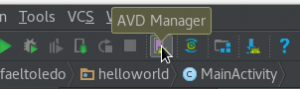
برای ساخت شبیه ساز مطابق تصویر بروی دکمه AVD کلیک کنید یا از بخش Tools/ AVD Manager وارد صفحه مورد نظر شوید.
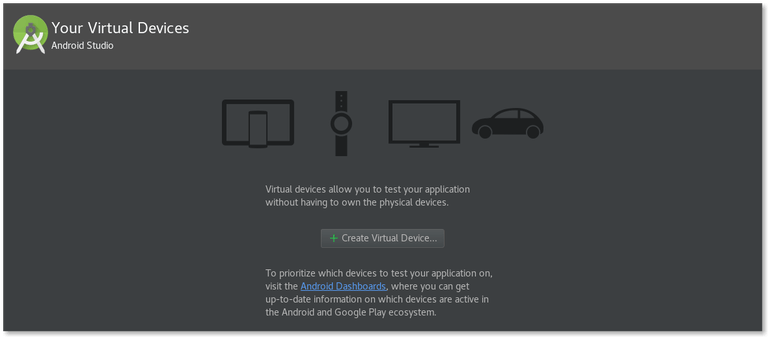
در ابتدا اگر هیچ شبیه سازی در اندروید استودیو نداشته باشید با صفحه زیر روبرو میشوید, سپس گزینه Create Virtual Device را انتخاب کنید
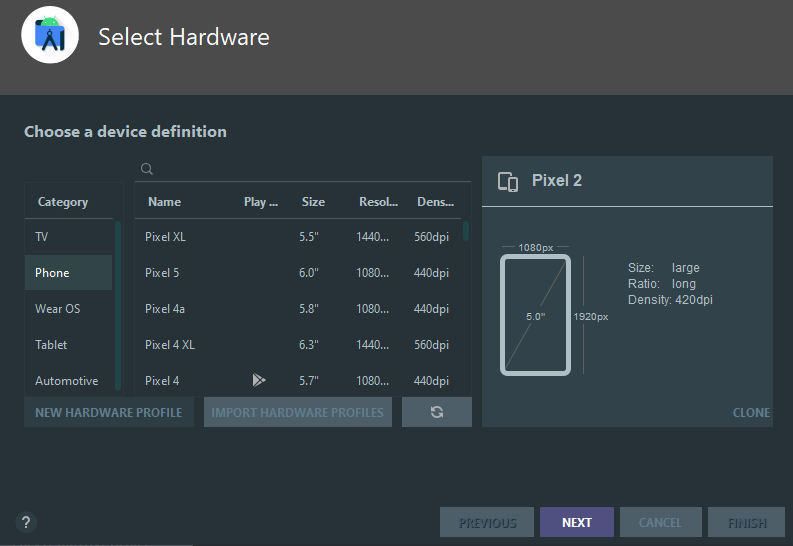
با انتخاب این گزینه وارد صفحه زیر میشوید که لیستی از گجت های مختلف شامل گوشی های هوشمند, تبلت, ساعت هوشمند و... را مشاهده میکنید. بنابر نیاز خود یکی از گجت های مورد نظر را انتخاب کنید. معمولا از گوشی های هوشمند برای اجرای برنامه های نوشته شده استفاده میکنیم.
در صفحه بعدی نسخه سیستم عامل اندرویدی که میخواهید روی دستگاه مورد نظر نصب شود را انتخاب باید انتخاب کنید.
چون اولین بار هست اندروید استودیو و نصب میکنید هیچ API ندارید پس باید نسخه اندرویدی که میخواهید شبیه ساز روی آن اجرا شود را دانلود کنید. منظور از API نسخه های مختلف سیستم عامل اندروید استودیو است.
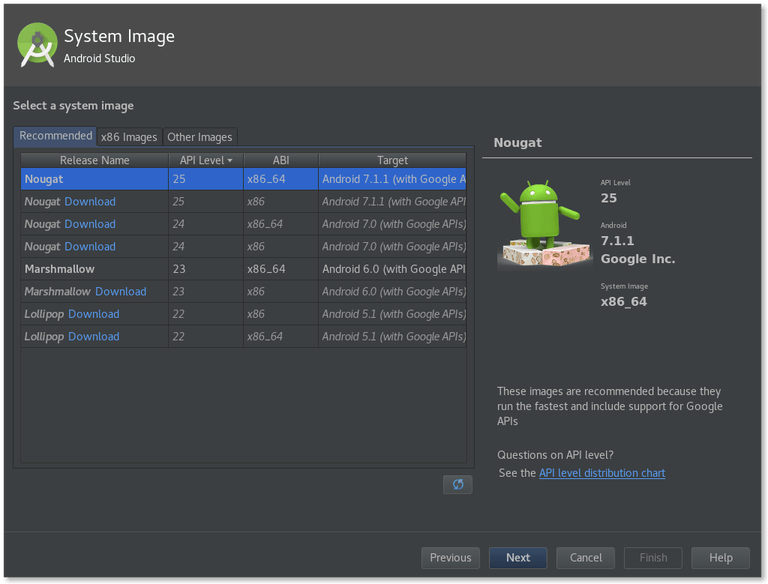
بعد از دانلود API سیستم عامل گزینه Finish را انتخاب کرده و در صفحه بعدی یک نام برای شبیه ساز انتخاب کنید. میتوانید از نام پیش فرض که برای آن قرار داده شده است نیز استفاده کنید.
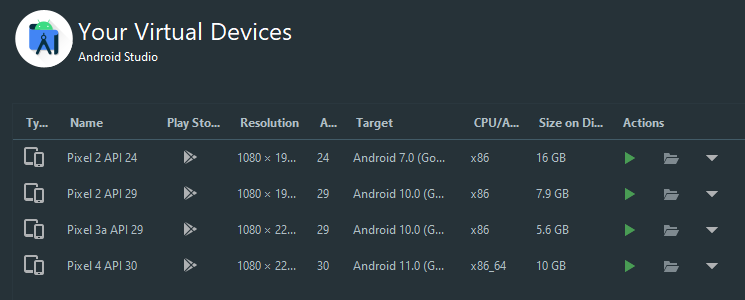
بعد از اینکه با موفقیت مراحل ساخت شبیه ساز در اندروید استودیو را طی کردید در صفحه AVD Manager لیست شبیه ساز های ساخته شده را مشاهده میکنید. با کلیک کردن روی دکمه سبز رنگ شبیه ساز شروع به اجرا میشود.
برای آشنایی بهتر با نصب پیش نیازهای مورد نیاز برای برنامه نویسی فلاتر و زبان دارت میتوانید از آموزش ویدویی زیر استفاده کنید.
پس از نصب تمام موارد مورد نیاز میتوانید اولین پروژه فلاتر خود را ایجاد کنید.
در صورتی که با نحوه انجام این کار آشنا نیستید به آموزش نصب فلاتر مراجعه کنید.
برای آشنا با شدن با مسیر کامل راه های ورود به برنامه نویسی موبایل کنید: برنامه نویسی موبایل
دیدگاهها (0)
دیدگاه خود را بنویسید